
Der Prüftisch
Der Prüftisch ist die Einzelansicht des Inhalts, also die Außendarstellung mit einer Übersicht über alle angegebenen Metadaten sowie das Vorschaubilds. Bei Inhalten, die als Datei (z.B. PDF oder H5P) direkt hochgeladen worden sind, wird direkt die Datei angezeigt.
Da der Prüftisch die Außendarstellung widerspiegelt und dir ein Gefühl dafür vermittelen soll, wie dein Inhalt für Nutzende aussieht, werden nur die Metadatenfelder angezeigt, zu denen Werte hinterlegt sind.
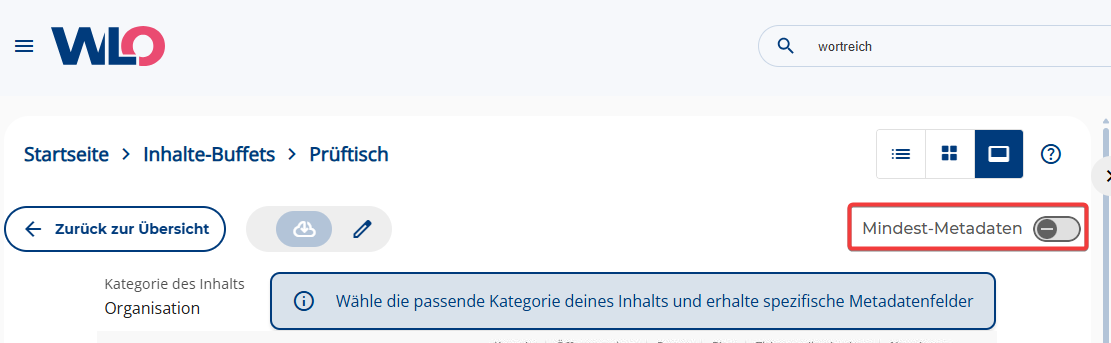
Möchtest du alle Metadaten sehen, musst du von “Mindest-Metadaten” auf “alle Metadaten” umschalten.
Prüftisch aufrufen
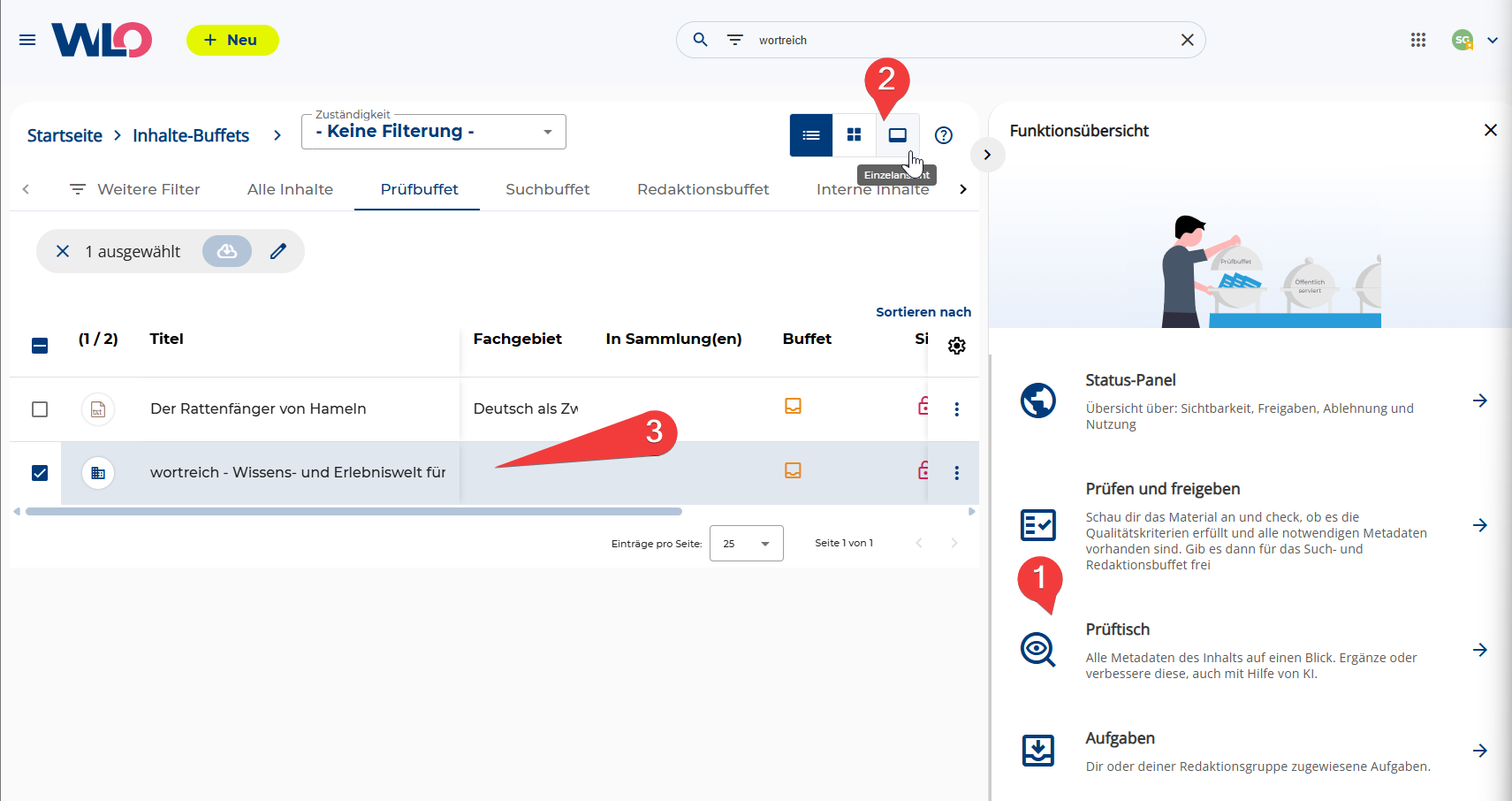
Es gibt drei Möglichkeiten den Inhalt auf den Prüftisch zu legen. Voraussetzung ist immer, dass genau ein Inhalt ausgewählt ist
-
Seiten-Panel
-
Darstellung in Einzelansicht
-
Doppel-Klick auf den Inhalt
Edit-Mode des Prüftischs
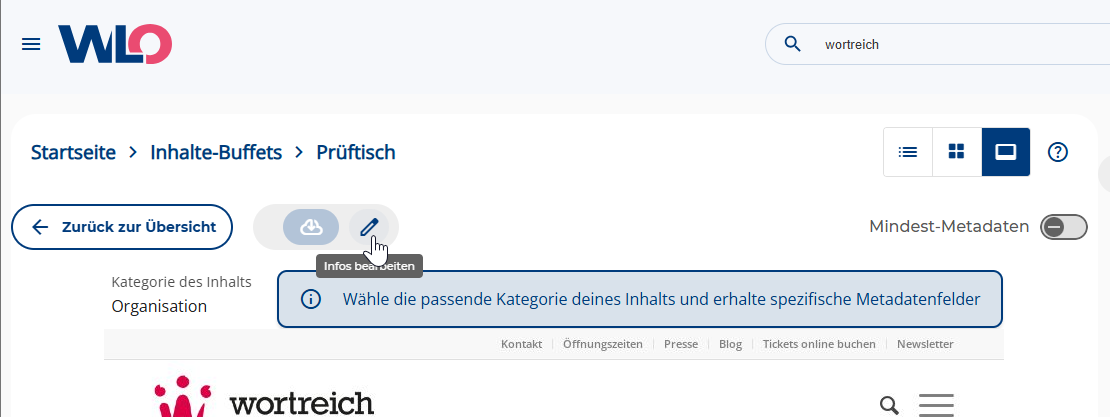
Um die Metadaten bearbeiten zu können, musst du die Bearbeitungsansicht (Edit-Mode) des Prüftischs aufrufen. Dies gilt auch bei der Darstellung im Seiten-Panel
Metadaten mit KI generieren
Wir haben eine Lösung erarbeitet, die es dir ermöglicht, schnell alle notwendigen Metadaten zu deinem Inhalt zu generieren.
Wenn du einen Inhalt in der Redaktionsumgebung neu hochgeladen hast, wirst du im Anschluss direkt in den Edit-Mode des Prüftischs weitergeleitet und die Funktion “KI-Vorschläge generieren” ist aktiv.
Da besonders bei Dateien nicht immer sehr viele Informationen direkt von unserem Metadaten-Agenden in der ersten Runde generiert werden können, empfehlen wir diese zu prüfen und die passenden Metadaten zu übernehmen und vor allem einen ausführlichen und guten Beschreibungstext zu hinterlegen, sollte noch keiner vorhanden sein.
Metadatenvorschläge übernehmen
Bitte prüfe sorgfältig, ob die von der KI vorgeschlagenen Metadaten gut und richtig sind. KI kann Fehler machen! Nicht passende Metadatenvorschläge kannst du einfach entfernen.
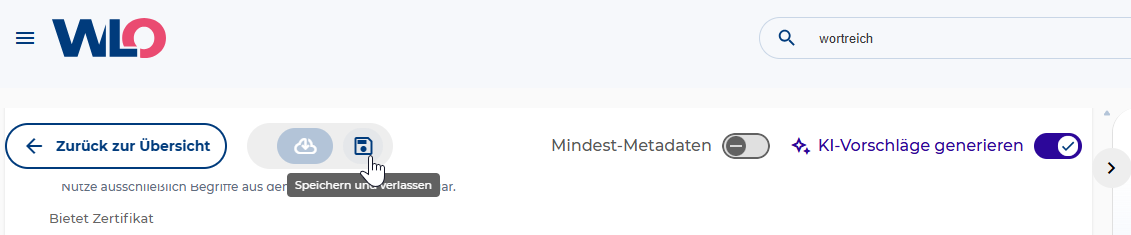
In dem du den Edit-Mode über “Speichern und verlassen” schließt, werden alle Metadaten, die in den Feldern stehen, automatisch übernommen.
Neue Metadaten generieren lassen
Je mehr Informationen (Metadaten) zu einem Inhalt vorliegen, desto bessere und mehr Metadaten kann die KI generieren.
Wenn nun in der ersten Runde noch nicht viele Metadatenvorschläge vorhanden sind, dann ergänze die Informationen - besonders ein guter und aussagekräftiger Beschreibungstext zu dem Inhalt kann Wunder wirken -, um eine bessere Grundlage für die KI zu schaffen.
Schließe den Edit-Mode des Prüftischs und rufe ihn erneut auf. Aktiviere nun “KI-Vorschläge generieren” und auf Grundlage der nun neuen Informationen werden neue und wahrscheinlich auch besser passende Metadaten erzeugt.
Prüfschritte
Rechtliche Prüfung
Alle Inhalte, die für die Suche freigegeben werden, müssen rechtlich unauffällig sein.
Schau dir den Inhalt an, und prüfe ob du rechtliche Auffälligkeiten zu den folgenden Aspekten findest:
-
geeignet für Bildung
-> wir sammeln Wissens- und Bildungsmaterialien. Andere Inhalte sollen nicht in der Suche aufgenommen werden -
Zugang kostenlos & ohne Login
-> wird derzeit noch als Kriterium für die Suche aufgeführt, intern wurde aber bereits beschlossen,
dass wir zukünftig auch Inhalte für die ein Login notwendig ist oder Kosten anfallen aufnehmen möchten. Diese zwei Merkmale werden als Metadaten aufgenommen und so am Inhalt kenntlich gemacht. -
Strafrecht
-
Urheberrecht
-
Jugendschutz
-
Persönlichkeitsrechte
Mit dem Bestätigen der Qualität für die Suche, bestätigst du, dass du keine Auffälligkeiten gefunden hast.
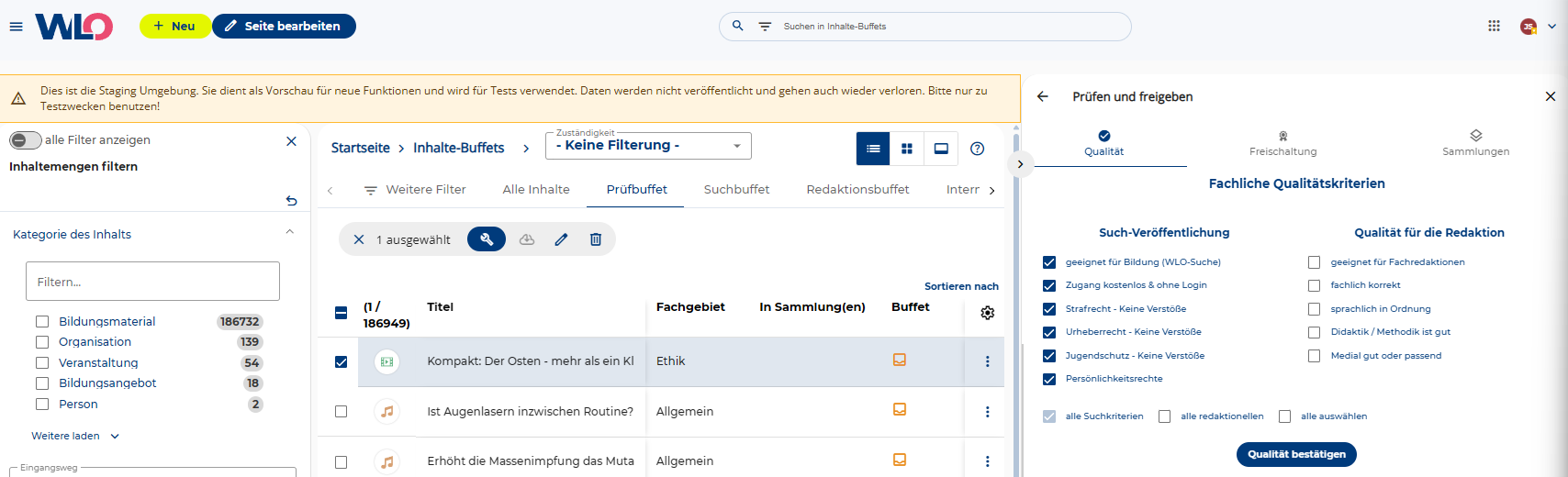
Qualität für die Redaktion
Damit ein Inhalt als redaktionell empfohlen ausgezeichnet wird, muss es über die rechtliche Prüfung hinaus noch weitere Kriterien erfüllen. Die Qualitätsprüfung für die Redaktion kann auch später durchgeführt werden und sollte durch eine*n Fachexpert*in erfolgen.
Durch die Bestätigung der Qualität für die Redaktion erhält der Inhalt die Auszeichnung “redaktionell empfohlen”, was als Label für die Nutzenden als Qualitätsmerkmal am Inhalt angezeigt wird.
Ein Redaktionsmitglied kann durchaus auf rechtliche Auffälligkeiten prüfen, diese Prüfung ist nicht themenspezifisch. Bei den redaktionellen Prüfkriterien hingegen geht es um fachliche Aspekte wie zum Beispiel “Sachrichtigkeit”.
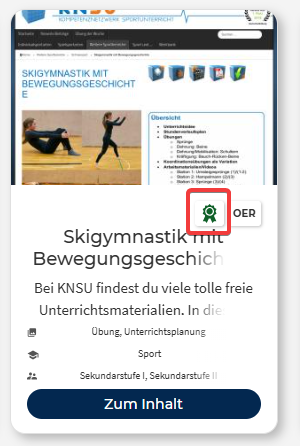
Das Redaktionsbuffet bei WLO
Bei den WLO-Fachportalen wurde sich darauf geeinigt, dass nur Materialien auf den Fachportalen angezeigt werden sollen, die auch die Qualitätskriterien für Redaktion erfüllen, also nur Materialien vom Redaktionsbuffet.
Auf euren eigenen Fachportalen steht euch die Entscheidung frei, ob ihr auch Materialien vom Suchbuffet präsentieren möchtet.
Die Einstellung erfolgt im Inhalte-Teaser, je nachdem welches Buffet ihr bei der Filterauswahl setzt.
Qualitätsprüfung mit KI-Unterstützung (BETA)
Hierbei handelt es sich nur um Empfehlungen. Eine Prüfung des Inhalts auf rechtliche Auffälligkeiten muss zusätzlich durch eine*n RedakteurIn erfolgen. Erst dann darf die Qualität bestätigt werden.
Dabei bestätigen wir nicht, dass dieser Inhalt rechtlich in Ordnung ist, sondern dass keine Auffälligkeiten entdeckt wurden!
|
Such-Veröffentlichung |
Redaktionell empfohlen (Qualität für Redaktion) |
|---|---|
|
|
*derzeit in Beta-Phase (nur in Testumgebung verfügbar)
Pflichmetadaten
Um einen Inhalt für die Suche freigeben zu können, muss zusätzlich zum Titel
-
das Fach-/Sachgebiet
-
Herkunft des Inhalts
als Metadaten am Inhalt hinterlegt sein.
Um eine redaktionelle Empfehlung zu bekommen, müssen zusätzlcih noch
-
Beschreibungstext
-
Bildungsstufe
angeben sein.
Dass ein Pflichtmetadatum fehlt, zeigt dir das Seiten-Panel an
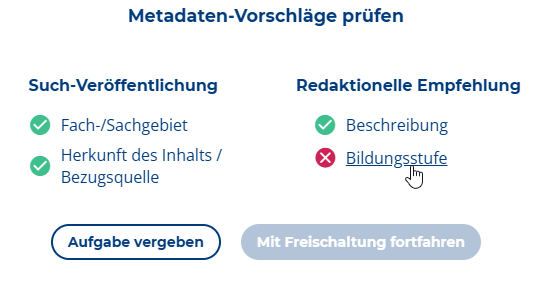
Durch anklicken des Metadatums wirst du direkt zum entsprechenden Feld geleitet.
Nur wenn für die Suche alle notwendigen Mindest-Metadaten angegeben sind, kann mit der Freischaltung fortgefahren werden
Freischaltung
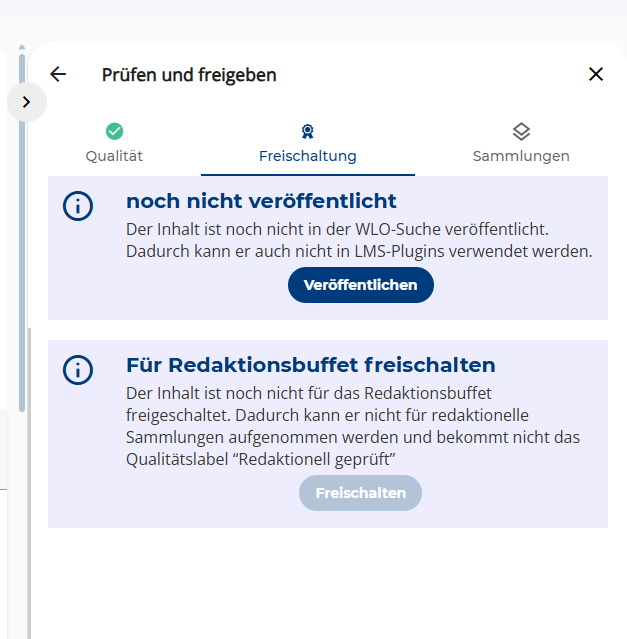
Das Seiten-Panel führt dich durch Prüf- und Freischaltprozess durch.
Nach erfolgter Qualitätstprüfung und Eingabe aller notwendigen Metadaten, kann der Inhalt freigeschaltet werden.
Die Freischaltung kann in zwei Phasen erfolgen.
Zunächst nur die Freischaltung für die Suche. Das bedeutet, dass der Inhalt für nicht eingeloggte Nutzende über die (WLO-)Suche auffindbar ist. Diese Freischaltung kann erfolgen, wenn der Inhalt rechtlich unauffällig ist und die Mindest-Metadaten vorhanden ist.
Die Freischaltung für das Redaktionsbuffet kann auch später durchgeführt werden. Durch die Freischaltung für das Redaktionsbuffet erhält der Inhalt die Auszeichnung “redaktionell empfohlen”, was als Label für die Nutzenden als Qualitätsmerkmal am Inhalt angezeigt wird.
Hintergrund:
Ein Redaktionsmitglied kann durchaus auf rechtliche Auffälligkeiten prüfen, diese Prüfung ist nicht themenspezifisch. Bei den redaktionellen Prüfkriterien hingegen geht es um fachliche Aspekte wie zum Beispiel “Sachrichtigkeit”.
Sammlungen
Hinzufügen
Der letzte und beinahe wichtigste Schritt ist das hinzufügen des Inhalts zu einer Themensammlung.
Wenn es zu einer Sammlung eine Themenseite gibt, wird der neue Inhalt automatisch auf der Themenseite präsentiert, wenn er der entsprechenden Sammlung hizugefügt wurden.
Mehr ist gar nicht zu tun 🙂
Vorschlagen
Über die für “Sammlung-Vorschlagen-Funktion” können verschiedene Redaktionsgruppen unkompliziert zusammenarbeiten und passende Materialien auch in Themensammlungen von anderen Redaktionen präsentieren.
Natürlich hat immer die betreuende Redaktion der Sammlung die Hoheit über die Inhalte in ihrer Sammlung, daher wird das Material nicht direkt der Sammlung hinzugefügt, wenn man für diese nicht die notwendigen Bearbeitungsrechte hat (in der Regel haben diese nur Redaktionsmitglieder), sondern der Inhalt wird vorgeschlagen und taucht bei der anderen Redaktion als Inhaltevorschlag auf.