
Der Inhalte-Teaser ist DAS Widget, um schnell und einfach alle Inhalte deiner Sammlung zu präsentieren.
Er ist das Hauptwidget beim Aufbau einer Themenseite, kann aber auch in andere CMS oder LMS eingebettet werden und damit deine Inhalte überall dorthin gebracht werden, wo sich deine Zielgruppe tummelt.
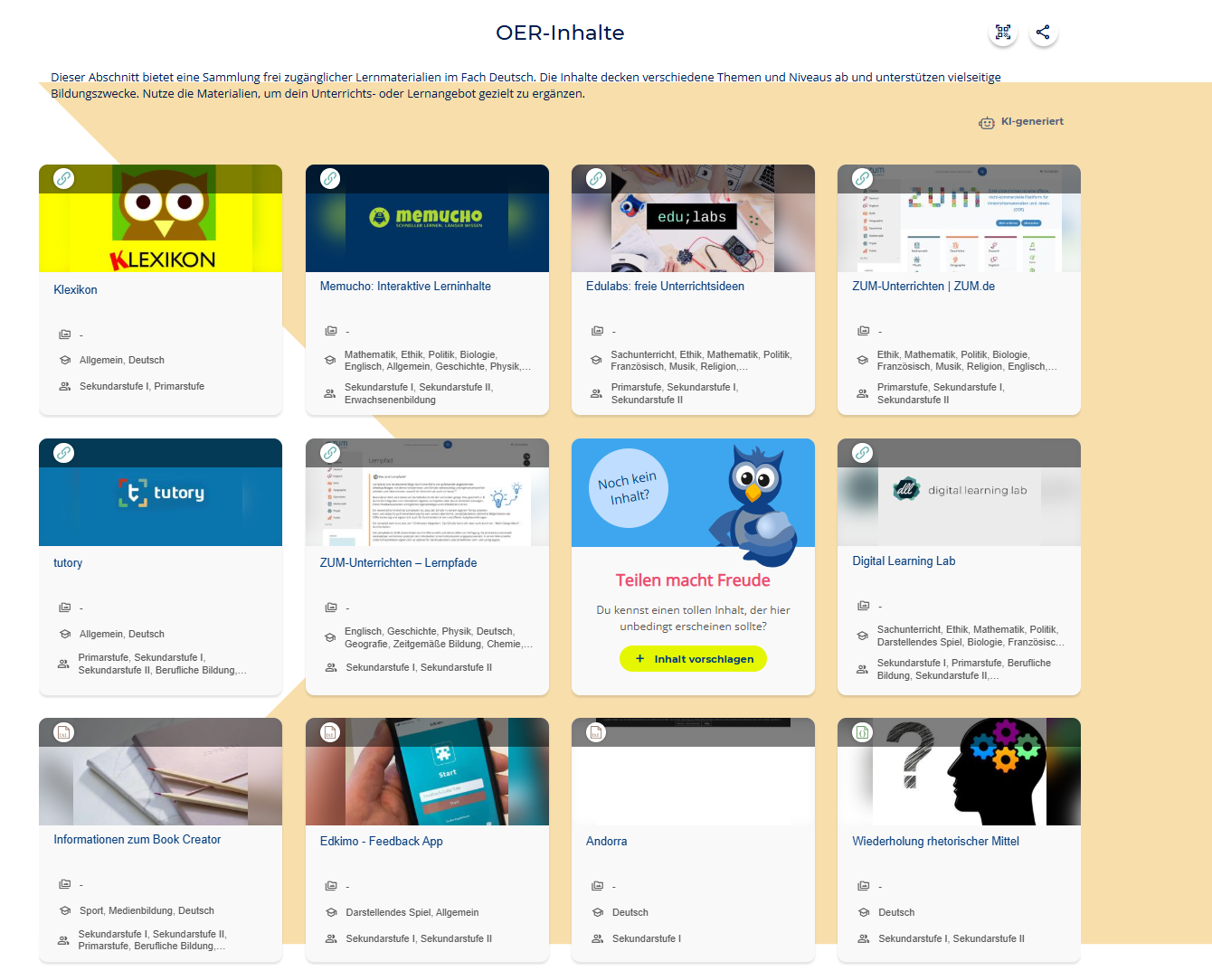
Layouts
Ein Widget verschiedene Erscheinungsbilder. Im Inhalte-Teaser kannst du zwischen verschiedenen Layouts wählen.
Einfach
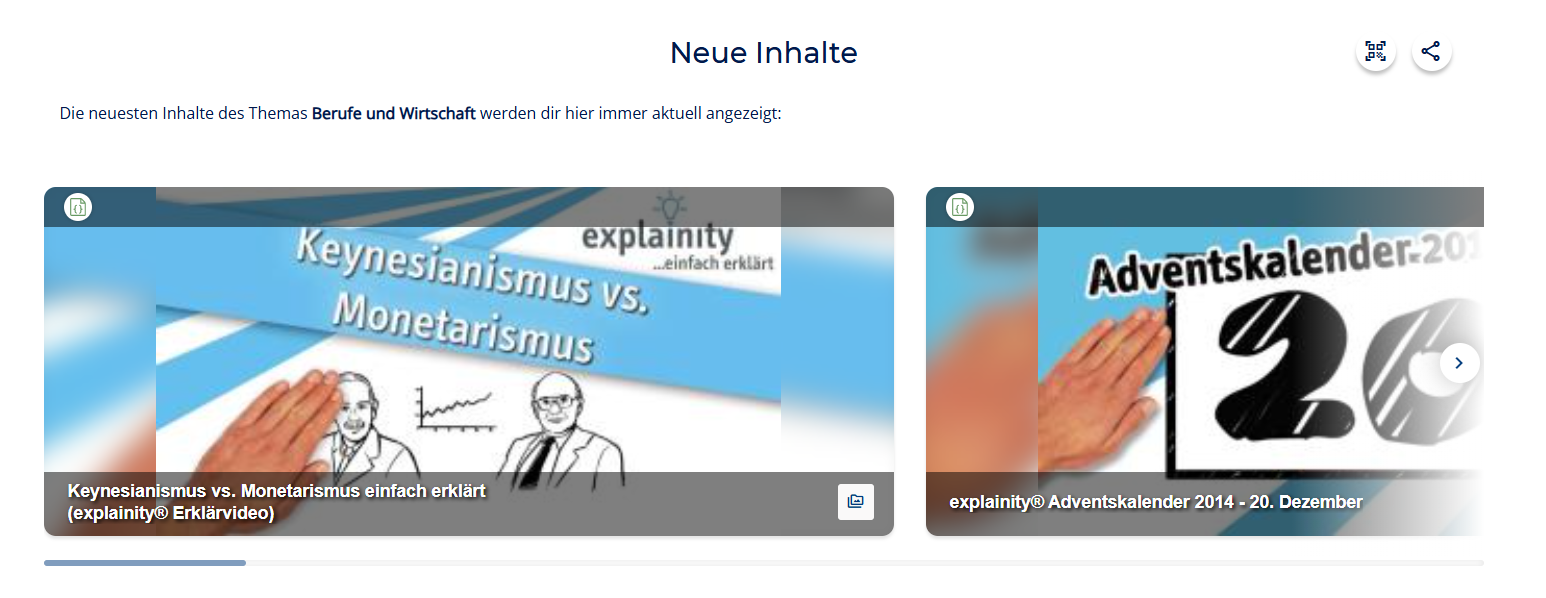
Dieses Layout setzt den Fokus auf das Vorschaubild des Inhalts. Besonders, wenn nur wenige Inhalte in einer Swimlane präsentiert werden, bietet dieses sich an.
Geteilt
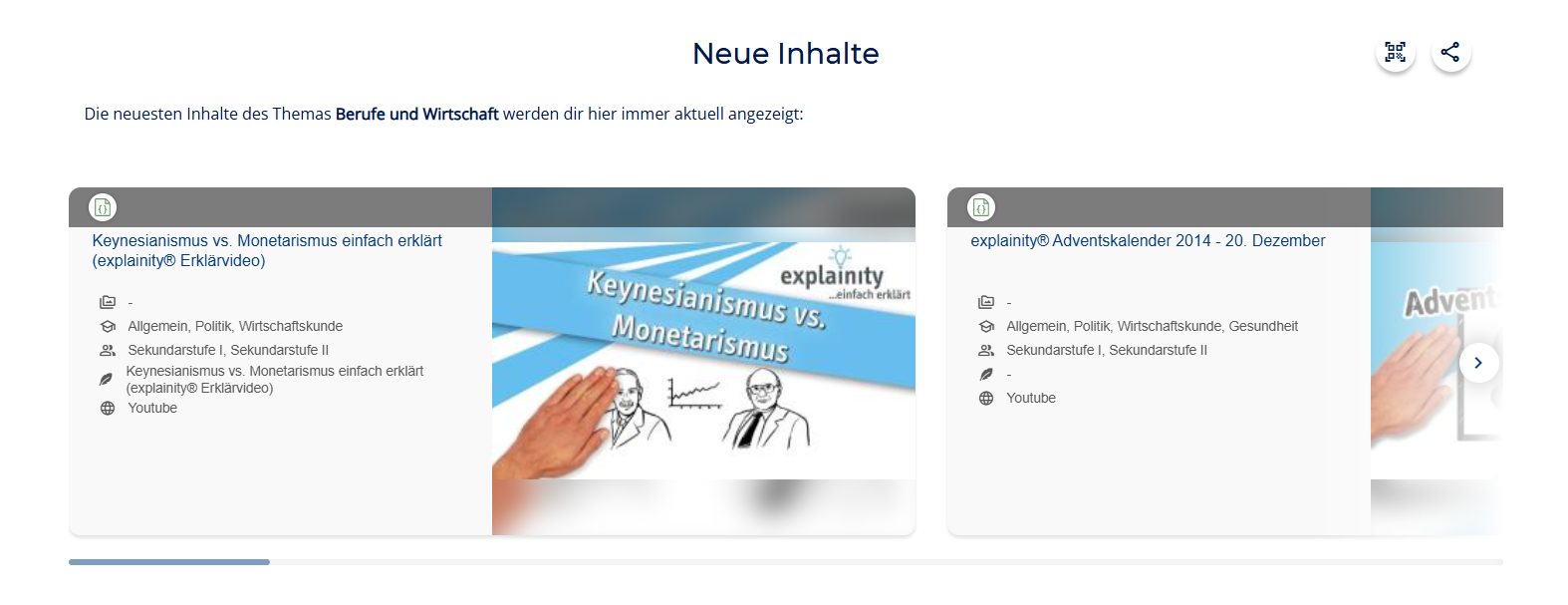
Bei diesem Layout stehen die wichtigsten Metadaten, also Informationen zum Inhalt im Vordergrund. Eine optische Auflockerung durch ein großes Vorschaubild kommt dabei aber nicht zu kurz.
Standard
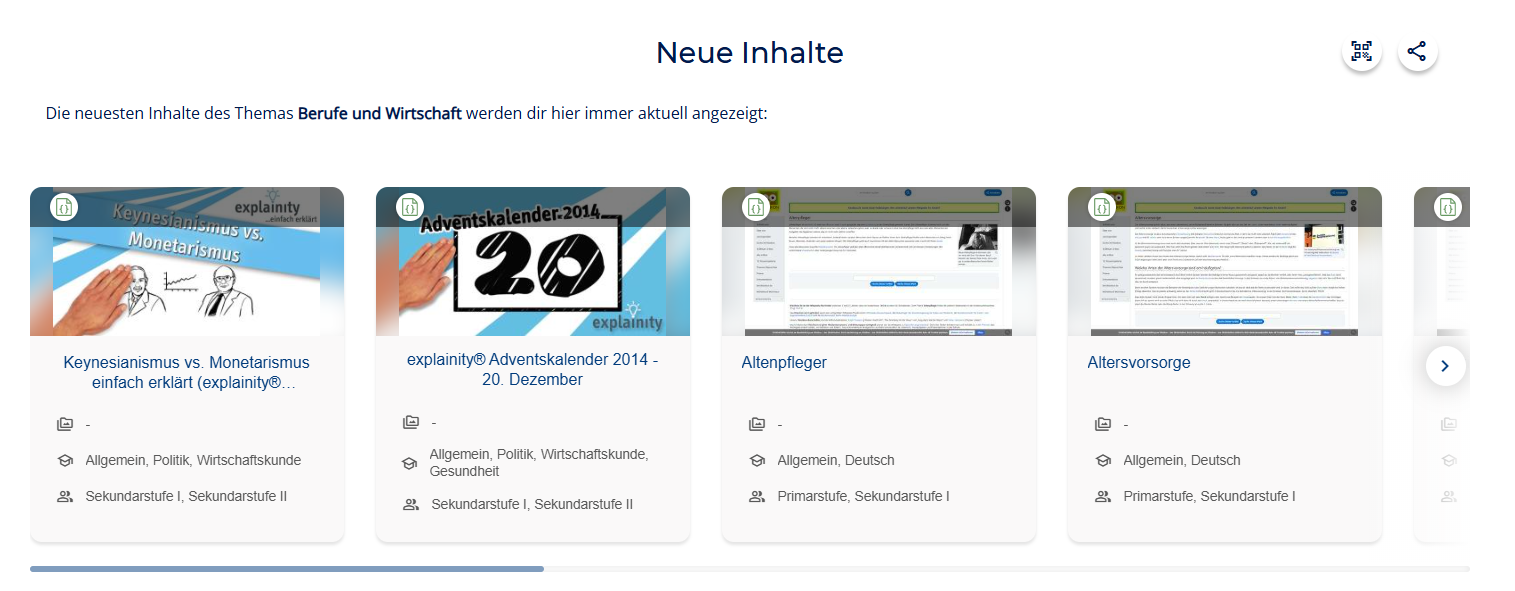
Im Standard-Layout sind die Inhalte-Kacheln deutlich schmaler als in den beiden anderen Layouts.
Dennoch bietet sie das Wichtigste auf einen Blick.
Besonders geeignet bei einer mittleren Menge an Inhalten, die gezeigt werden sollen.
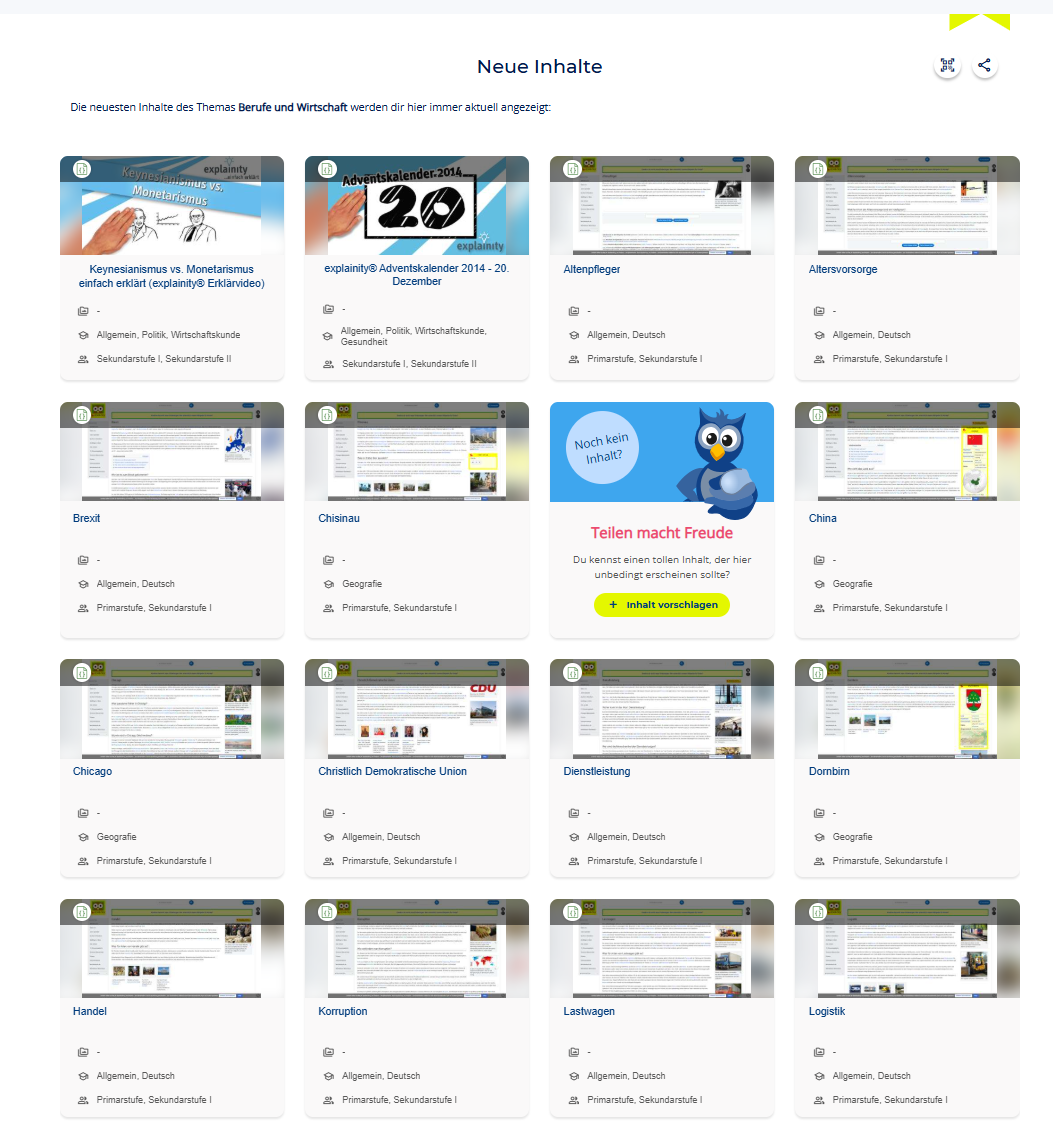
Kompakt
Bei großen Inhalte Mengen bietet sich das kompakte Layout an.
Hier sind die Karten deutlich kleiner als bei den anderen Layouts.
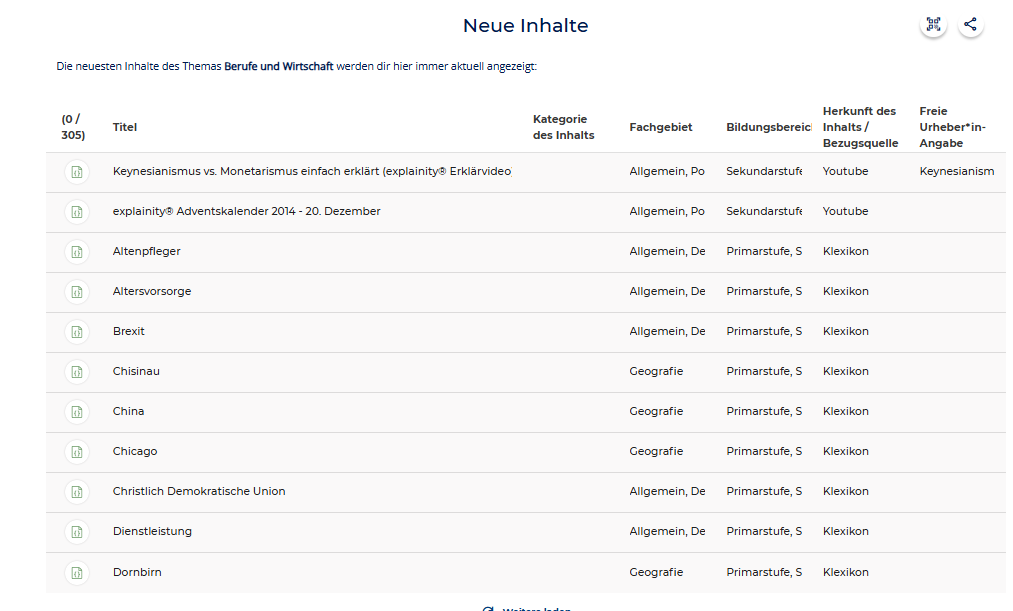
Liste
Das Listen-Layout ist das Mittel der Wahl bei wirklich großen Inhaltemengen.
Mit dem schlichten Design werden trotzdem die wichtigsten Informationen zum Inhalt übersichtlich präsentiert.
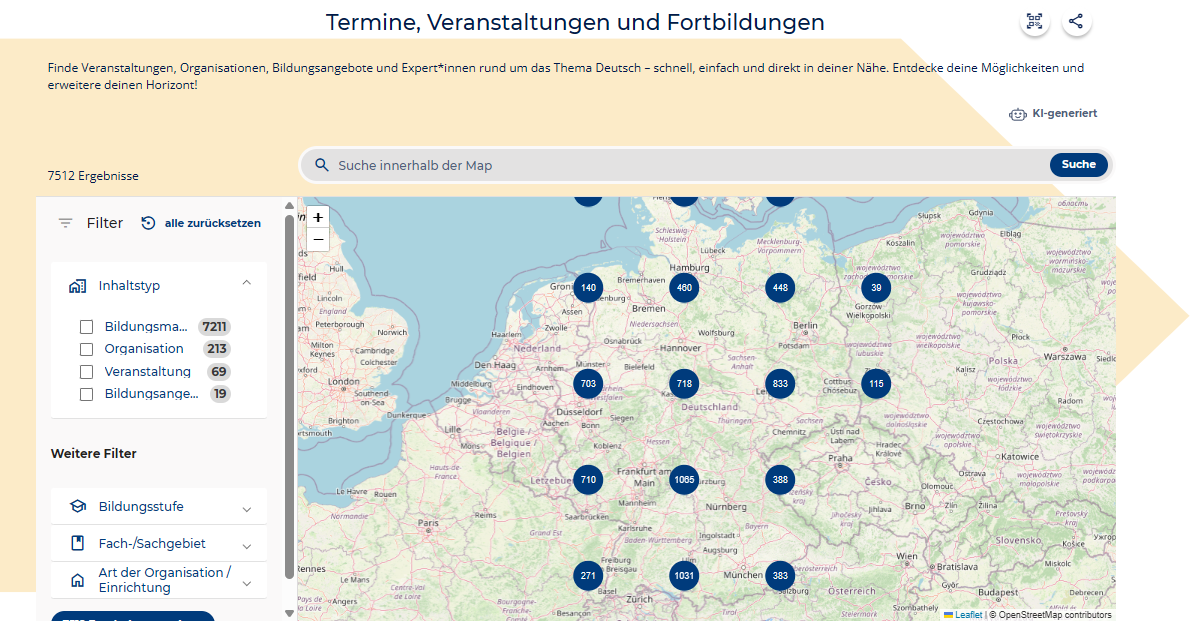
Karte
Das Karten-Layout ist die Darstellung der Bildungs-Map.
Wie wähle ich Inhalte aus
Öffne zunächst die Themenseite im “Seite bearbeiten”-Modus.
In jeden Widget findest du den Button “Filter oder Suche ändern”. Damit gelangst du in die Redaktionsumgebung auf das Inhalte-Buffet.
So hast du die Möglichkeit zu wählen, ob du auf deiner Seite nur redaktionell empfohlene Inhalte oder auch welche vom Such-Buffet präsentieren möchtest.
Bei beiden Varianten ist eine Prüfung auf rechtliche Auffälligkeiten erfolgt und bestätigt, dass der Inhalt sich grundsätzlich für Bildung eignet.
Über das Filter-Panel kannst du weitere Einschränkungen setzen.
Bestätige deine gesetzten Filter über den Button “Filter übernehmen”.
Eine Auswahl einzelner Inhalte, in dem diese markiert werden, geht nicht beim Inhalte-Teaser. Im Seiten-Bearbeiten-Modus kannst du einzelne Inhalte im Teaser ausblenden.
Möchtest du nur einen bestimmten Inhalt zeigen, wähle das Medien-Widget.