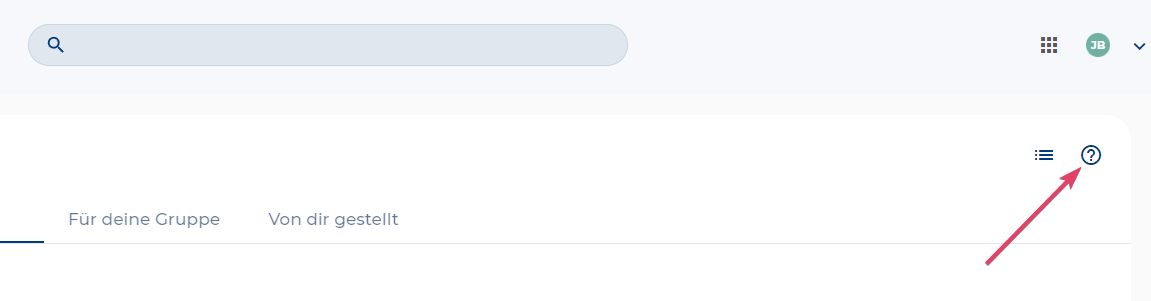
Die “Wir sind immer für dich da”- Funktionen.
Einige Funktionen findest du auf (fast) jeder Seite. Hier erfährst du, welche das sind, wo genau sie platziert sind und was du damit machen kannst.

Header
Der Header ist auf allen Seiten gleich und hält ein paar grundlegende Funktionen für dich bereit.

Das Seitenmenü - Navigation durch die Redaktionsumgebung
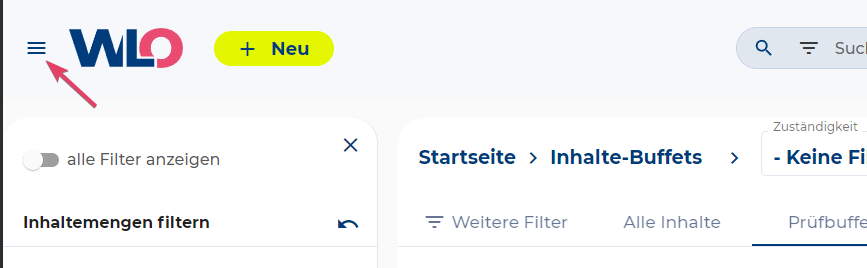
Über den “Hamburger” oben links neben dem WLO-Logo kannst du das Seitenmenü aufrufen und von dort in alle Menüs der Redaktionsumgebung wechseln.
Neu - Inhalt anlegen
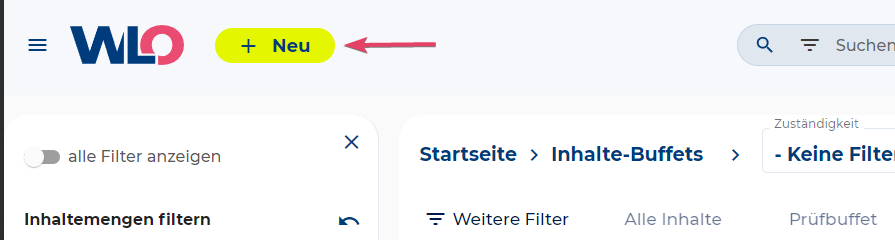
Über den Button “+Neu” kannst du den Dialog zum Anlegen/Erstellen eines neuen Materials oder einer Organisation aufrufen.
Du hast noch kein Material hochgeladen? Dann wird es aber höchste Zeit. Wie es geht, erfährst du hier.
Mit dem Update #1/26 (03/26) haben wir begonnen den Neu-Button an den Kontext des jeweiligen Menüs anzupassen.
Neue Inhalte (Lernmaterialien, Personen, Organisationen etc) kannst du in den Menüs:
-
Inhaltevorschläge
-
Inhalte-Buffets
-
(Sammlungen → Anpassung kommt demnächst)
anlegen.
Einen neue Quelle NUR im Menü Quellen (Definiton Quelle bei WLO).
Suche
Der Suchschlitz hilft dir in dem jeweiligen Menü zu suchen. Beachte, dass die Suche sich nur auf das Menü bezieht, in dem du dich gerade befindest.

App-Launcher - Die wichtigsten Tools auf einen Blick
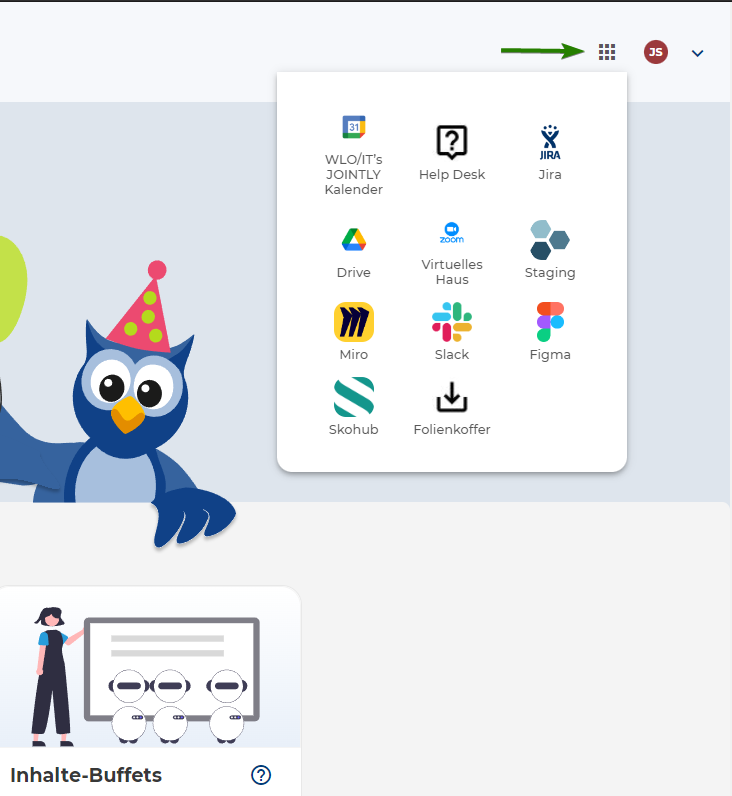
Der App-Launcher hält alle wichtigen Tools und Softwares für dich bereit. Diese helfen dir bei der Organisation, Kommunikation und allen möglichen Arbeiten rund um deine Fachredaktion bei WLO.
Die einzelnen Tools stellen wir dir hier genauer vor.
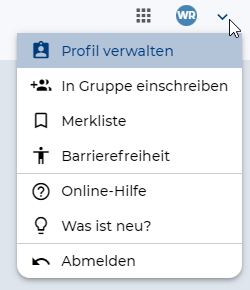
Nutzermenü
Wenn du dich neu bei WLO registriert hast, findest du hier deine ersten Anlaufstellen. Erstelle dir ein Profil und tritt einer Redaktionsgruppe bei.
Unter Barrierefreiheit findest du Optionen für eine barrierefreie Nutzung.
🚧 Merkliste is cooming soon
Du benötigst Unterstützung, weiterführende Informationen? Dafür haben wir die https://hilfe-dokmentation.scrollhelp.site/service-desk-wirlernenonline/current/ erstellt, die wir auch immer weiter für euch am Ausbauen sind.
Stetig sind wir dabei die Redaktionsumgebung weiterzuentwickeln und bauen neue, coole Features im Hintergrund für euch. Was ein Release Neues mitgebacht hat, kannst du unter Was ist neu? nachlesen.
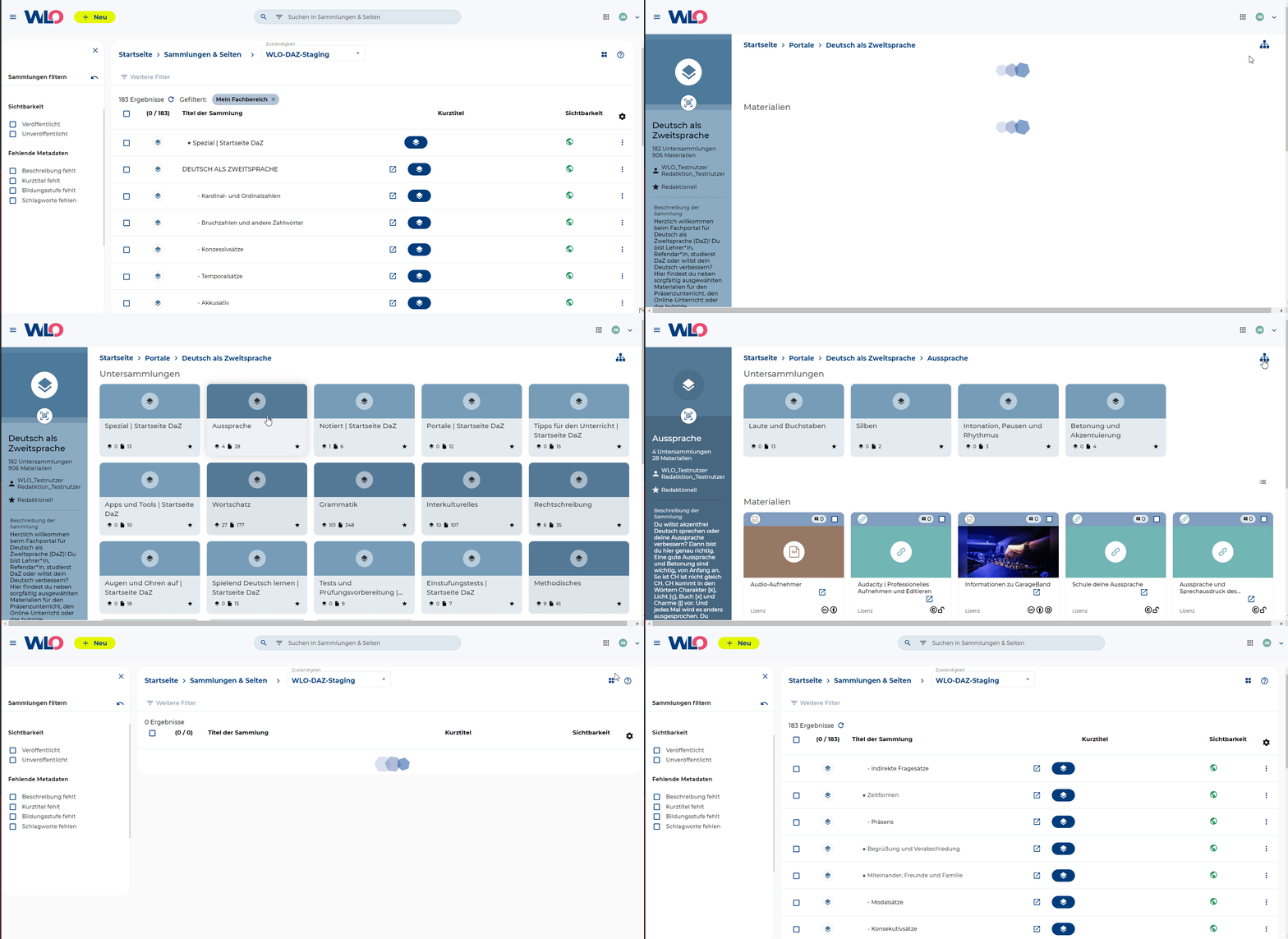
Anzeigemöglichkeiten
Ansichtenwechsel
Die Standardansicht in den Menüs ist die Listenansicht.
Daneben gibt es aber noch weitere und vor allem besonders hilfreiche Ansichten:
-
Kachelansicht
-
Wichtigsten Informationen auf einen Blick(Titel, Metadaten, Vorschaubild
-
-
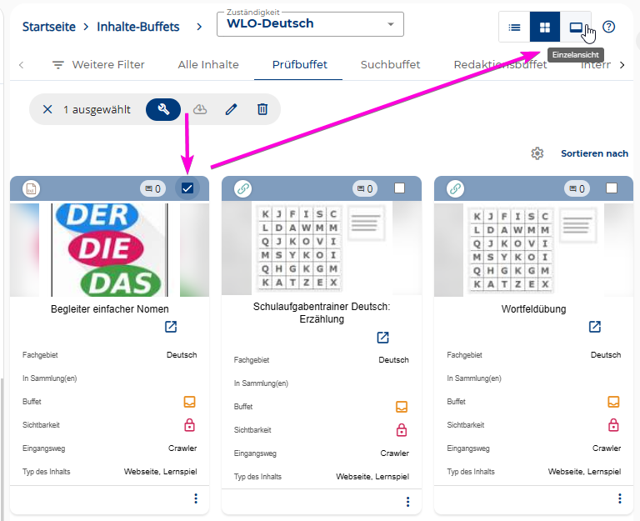
Einzelansicht/Prüftisch
-
Diese stellt die Außenansichts des Elements dar, bestehend aus Vorschaubild und Metadaten
-
Über “Infos bearbeiten” kannst du den Edit-Mode zur Bearbeitung der Metadaten öffnen
-
Diese Ansicht steht dir nur zur Verfügung, wenn genau ein Objekt ausgewählt ist.
-
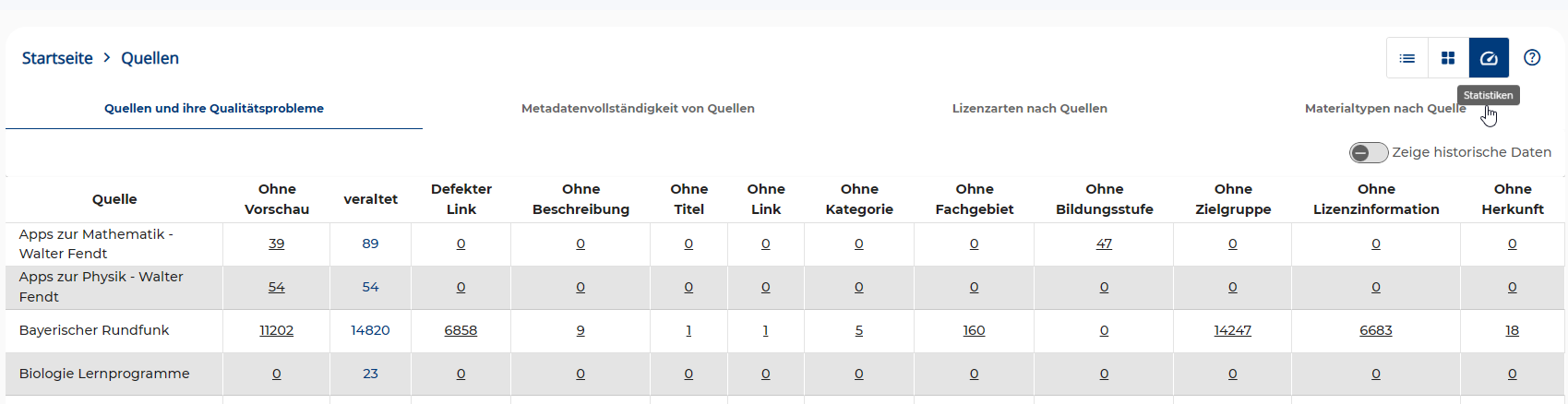
Statistiken
Die früher als MetaQS-Funktionen (Metadatenqualitätssicherungsfunktionen) bekannten Übersichten, die in eigenen Menüs zur Verfügung standen, sind nun in den jewiligen Menüs zu denen sie Übersichten liefern, eingebettet.
Du findest sie in dem entsprechenden Menüs in der Übersicht der Ansichten.
Weitere Infos zu den einzelnen Statistiken sind unter den jeweiligen Menüs.

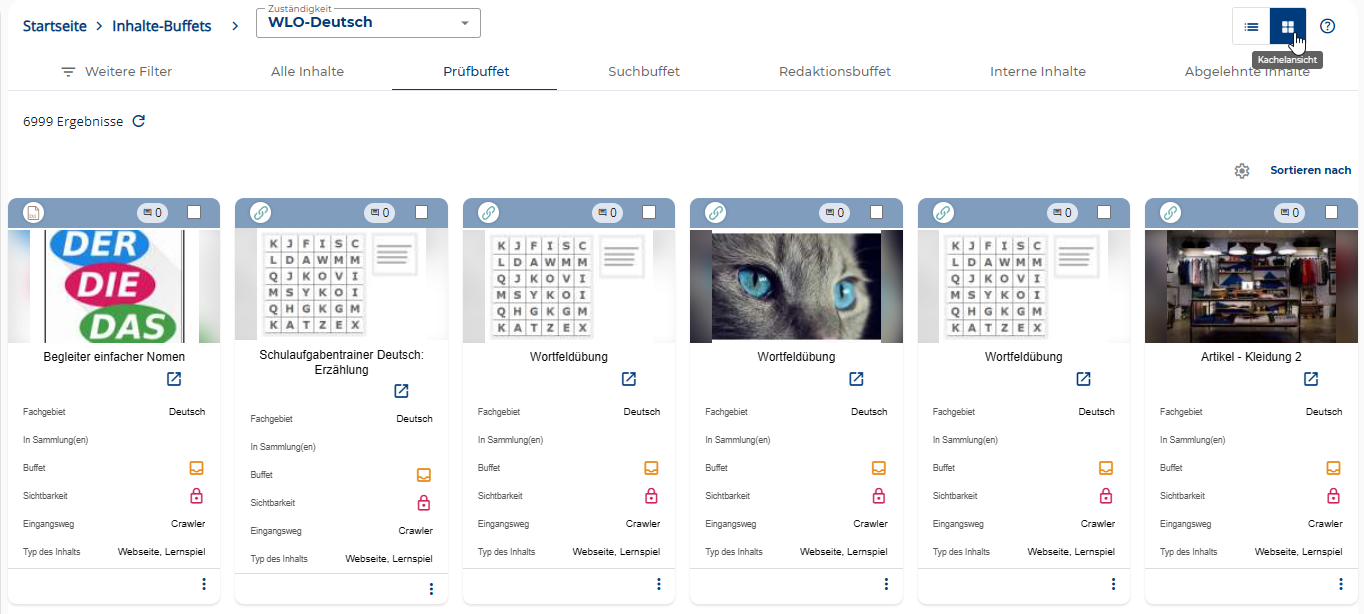
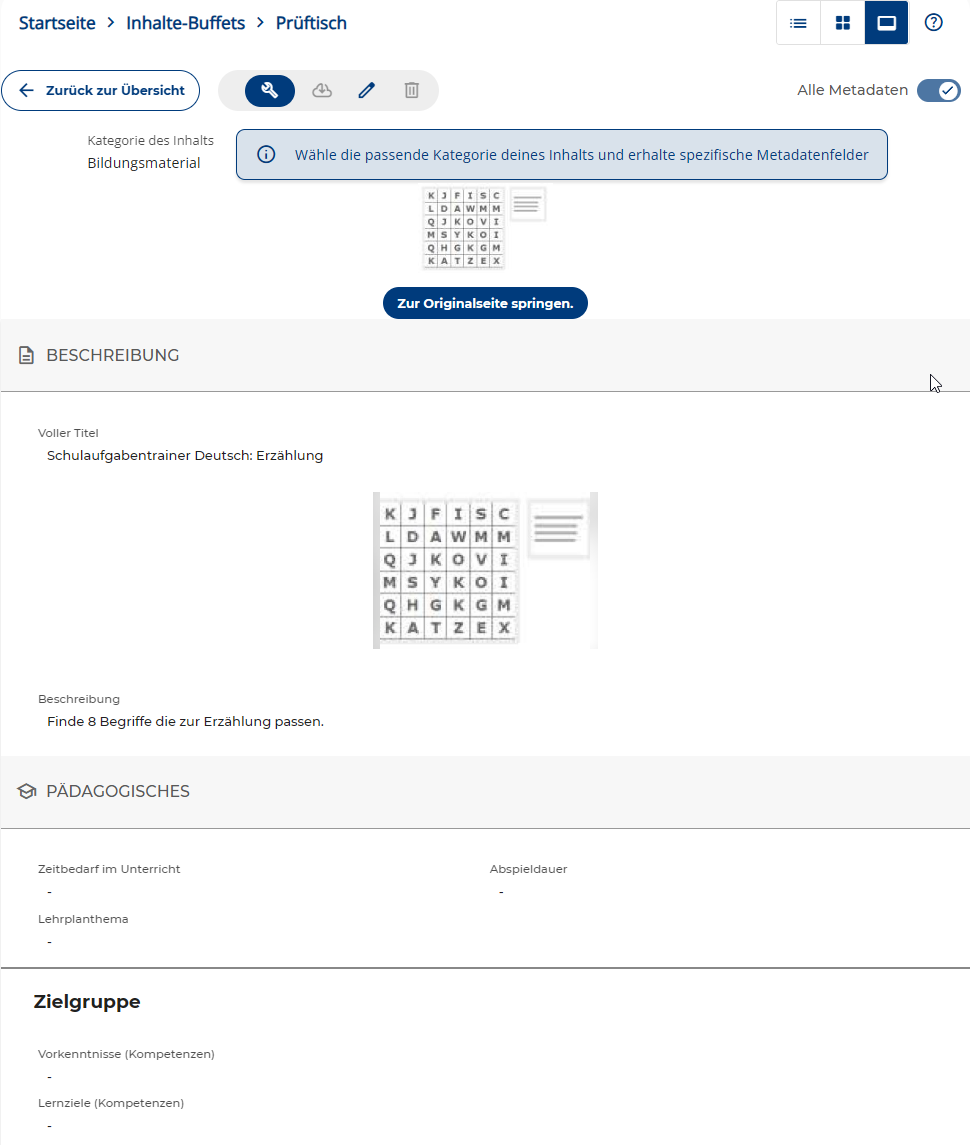
Für welche Ansicht du dich am Ende entscheidest, ist Geschmackssache

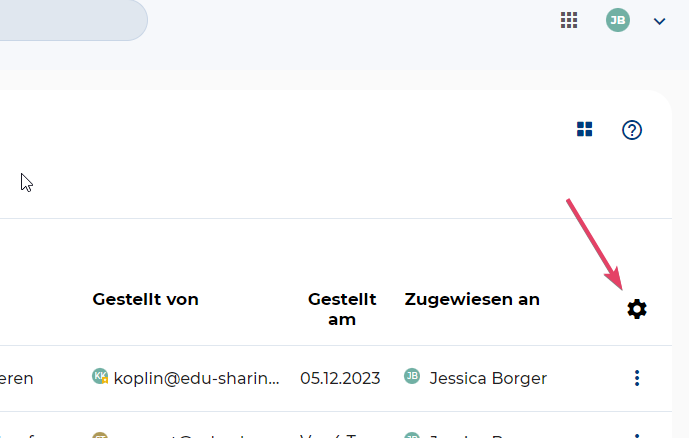
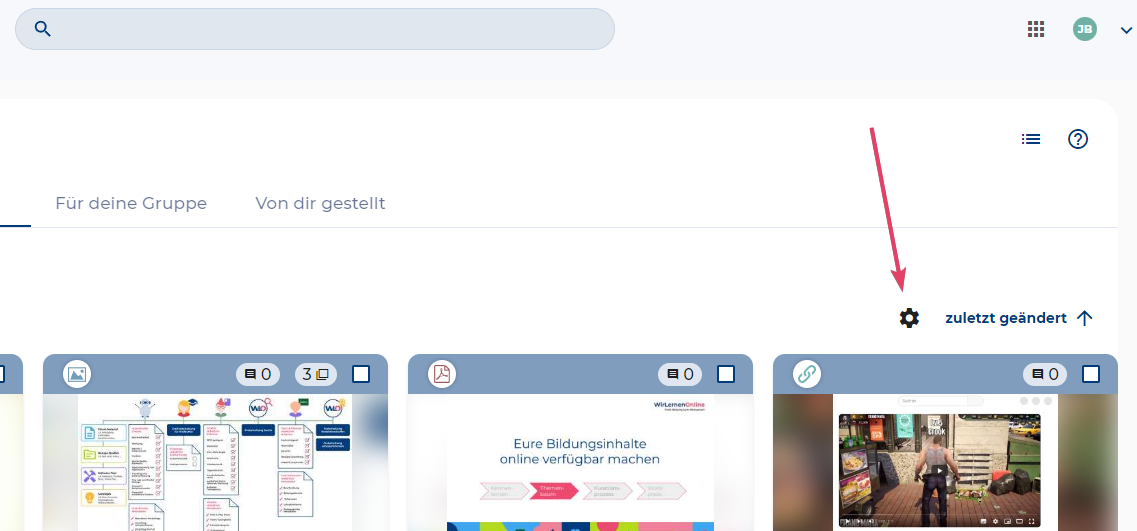
Angezeigte Spalten konfigurieren
Du kannst dir selber aussuchen, welche Informationen für dich die relevanten sind und in der Übersicht als Spalten aufgeführt werden sollen. Deine individuellen Einstellungen bleiben für die aktuelle Session gespeichert. Wenn du dich ausgeloggt hattest, werden sie auf die Standardeinstellungen zurückgesetzt
Hilfeseiten
Zu jedem Menü haben wir eine Hilfeseite angelegt. Auf diesen erläutern wir die Funktionen, den Aufbau und wie du das Menü nutzen kannst.