
Startseite
Ein Schnellblick auf das Aktuellste:
-
Neueste Ideen — 8 Kacheln, sortiert nach Änderungsdatum. „Mehr laden" für weitere
-
Herausforderungen — Übersicht der Hauptthemen (Sammlungen Ebene 1)
-
Rangliste-Teaser — die Top-3 nach Bewertung
Klick auf eine Kachel öffnet die Detail-Ansicht.
Ideen-Übersicht (Ideen)
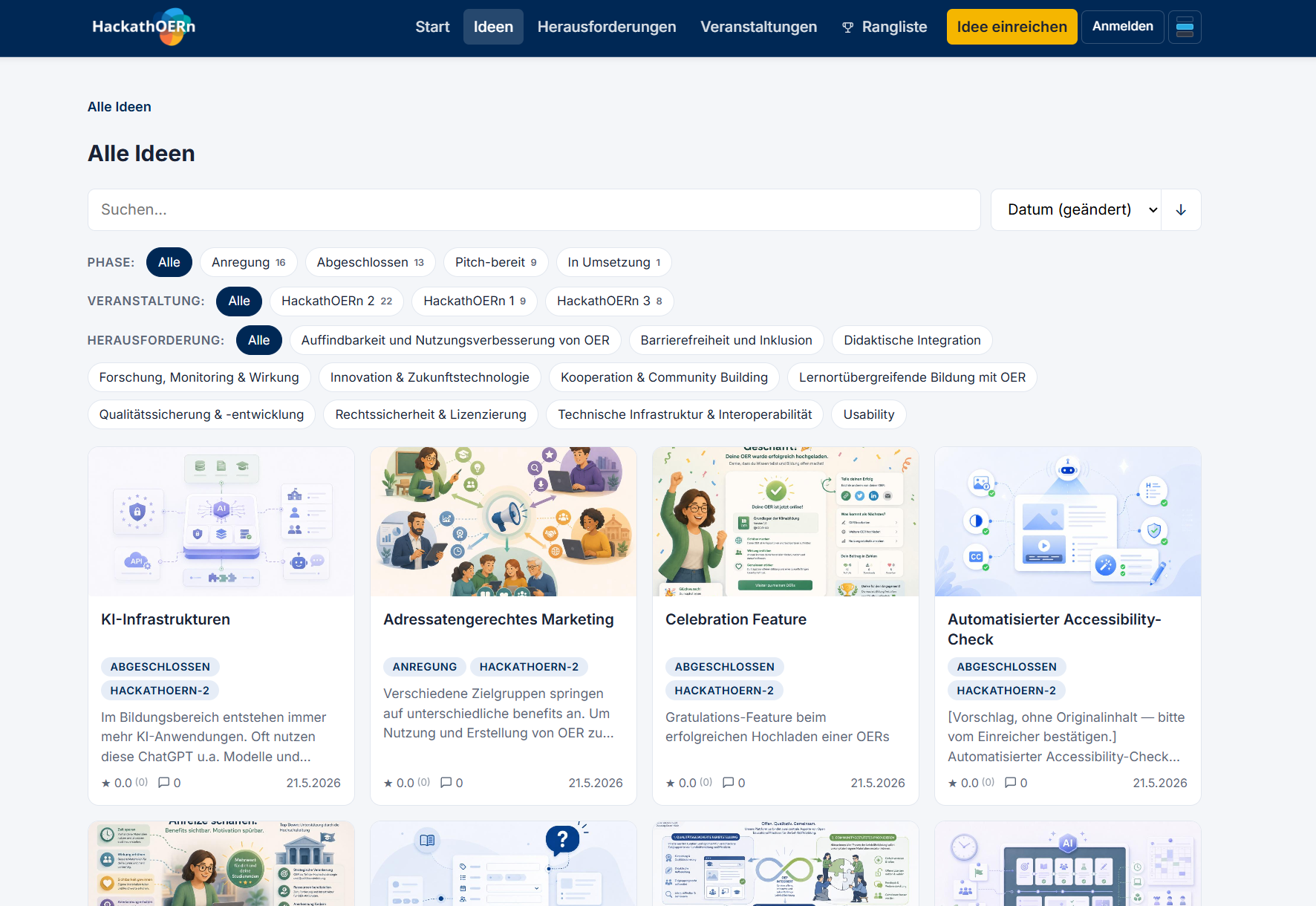
Die Hauptliste mit allen Ideen — sortierbar, filterbar, durchsuchbar.
Suchfeld
Volltext-Suche über Titel, Beschreibung und Schlagwörter. Treffer werden hervorgehoben (<mark>). Wenn 0 Treffer kommen, schlägt die App ähnliche Begriffe und die zuletzt geänderten Ideen vor.
Sortierung
|
Option |
Was wird sortiert |
|---|---|
|
Datum (geändert) |
jüngste Änderung zuerst (Default) |
|
Datum (erstellt) |
jüngste Anlage zuerst |
|
Bewertung |
höchster Schnitt zuerst |
|
Kommentare |
meist diskutiert zuerst |
|
Titel |
alphabetisch |
Pfeil ↑↓ daneben kehrt die Reihenfolge um.
Filter-Pillen (vier Reihen)
|
Reihe |
Auswahl |
|---|---|
|
Phase: |
Anregung · Pitch-bereit · In Umsetzung · Abgeschlossen · Archiviert |
|
Veranstaltung: |
HackathOERn 1, 2, 3, … (alle kuratierten Events) |
|
Herausforderung: |
alle Top-Themen — Klick öffnet die Detail-Ansicht mit Sub-Bereichen |
|
Bereich: |
erscheint, sobald eine Herausforderung gewählt ist (zeigt die Unter-Sammlungen) |
Jede Pille hat einen kleinen Counter, der die Anzahl Ideen mit diesem Filter zeigt. Aktive Pille ist dunkelblau hervorgehoben. „Alle" setzt die jeweilige Filter-Spalte zurück.
Filter bleiben sichtbar, auch wenn eine Kombination 0 Treffer ergibt — so findest du immer einen Klick-Weg zurück.
Tile-Grid
Pro Idee zeigt die Kachel:
-
Vorschaubild (oder Initialen, falls keins gesetzt ist)
-
Titel (2 Zeilen reserviert für gleichmäßige Anordnung)
-
Phase + Veranstaltung als Pillen
-
Beschreibung (3 Zeilen Vorschau)
-
Bewertung + Kommentaranzahl im Footer
Klick → Detail-Ansicht.
Detail-Ansicht einer Idee
Volle Sicht mit allen Informationen:
Header
-
Breadcrumb: ← Zurück · Ideen · [Herausforderung] ← die Herausforderung ist klickbar und filtert die Ideen-Liste
-
Titel
-
Meta: Autor:in (klickbar → öffentliches Profil), erstellt/geändert-Daten, Projekt-Link
-
Phase + Veranstaltungen als Pillen
Hauptspalte
-
Beschreibung (Markdown-Render, Zeilenumbrüche erhalten)
-
Schlagwörter
-
Bewertung (Sterne, klickbar wenn eingeloggt)
-
Anhänge (PDF, Bilder, Dokumente — direkt herunterladbar)
-
Kommentare mit Reply-Funktion
Sidebar
-
Teilen-Buttons (Link kopieren, E-Mail, WhatsApp, X, …) + Embed-Snippet
-
Mitmachen / Folgen (eingeloggt)
-
Aktionen (Bearbeiten, Löschen, Im edu-sharing öffnen, Melden — je nach Rolle)
-
Status-Quick-Edit (Phase, Veranstaltung — Owner/Mod)
Herausforderungen
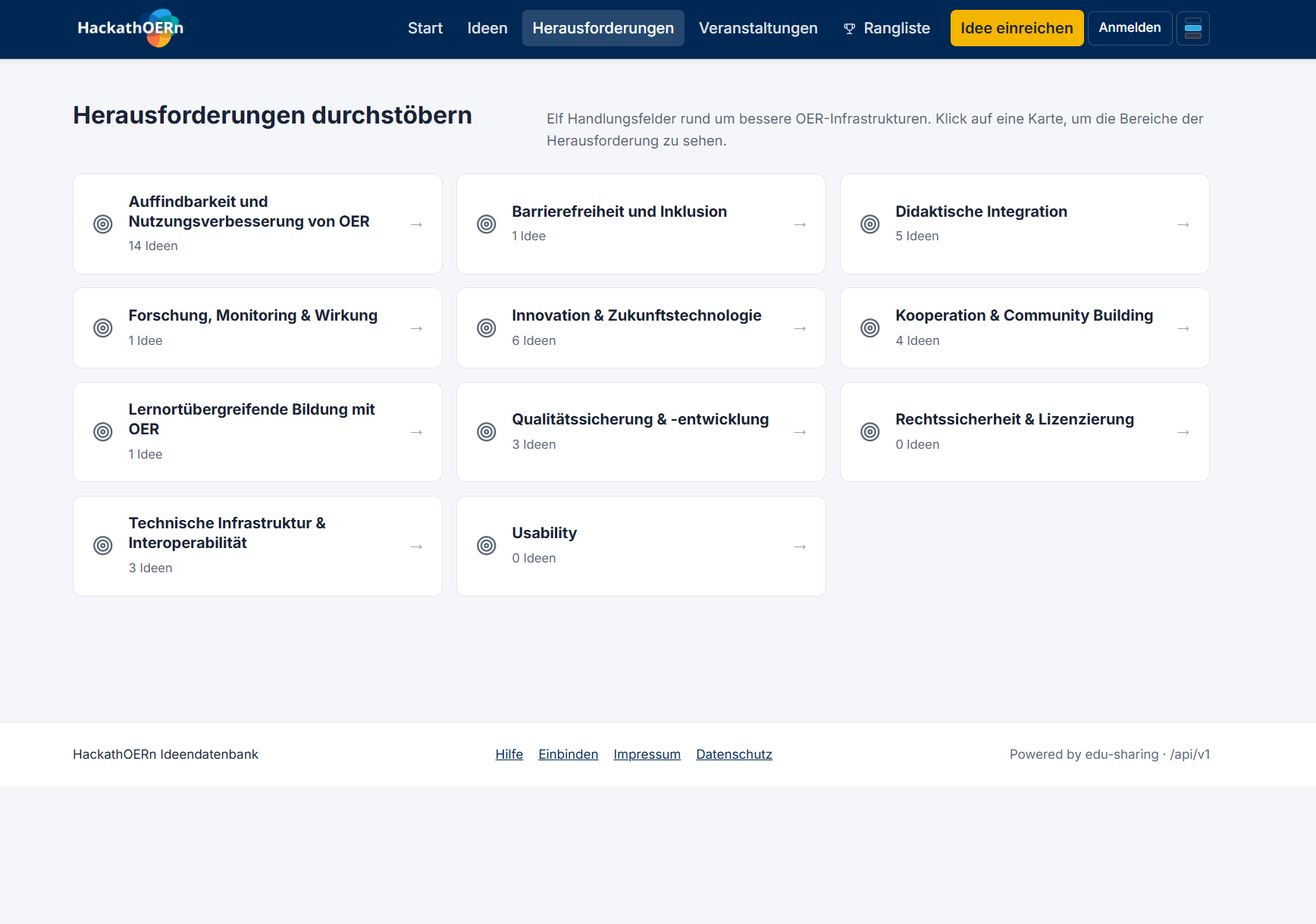
Übersichtsseite mit allen Themengebieten als Karten. Klick auf eine Herausforderung öffnet die zugeordneten Sub-Sammlungen + alle Ideen darin. Drilldown bis zu zwei Ebenen tief.
Veranstaltungen
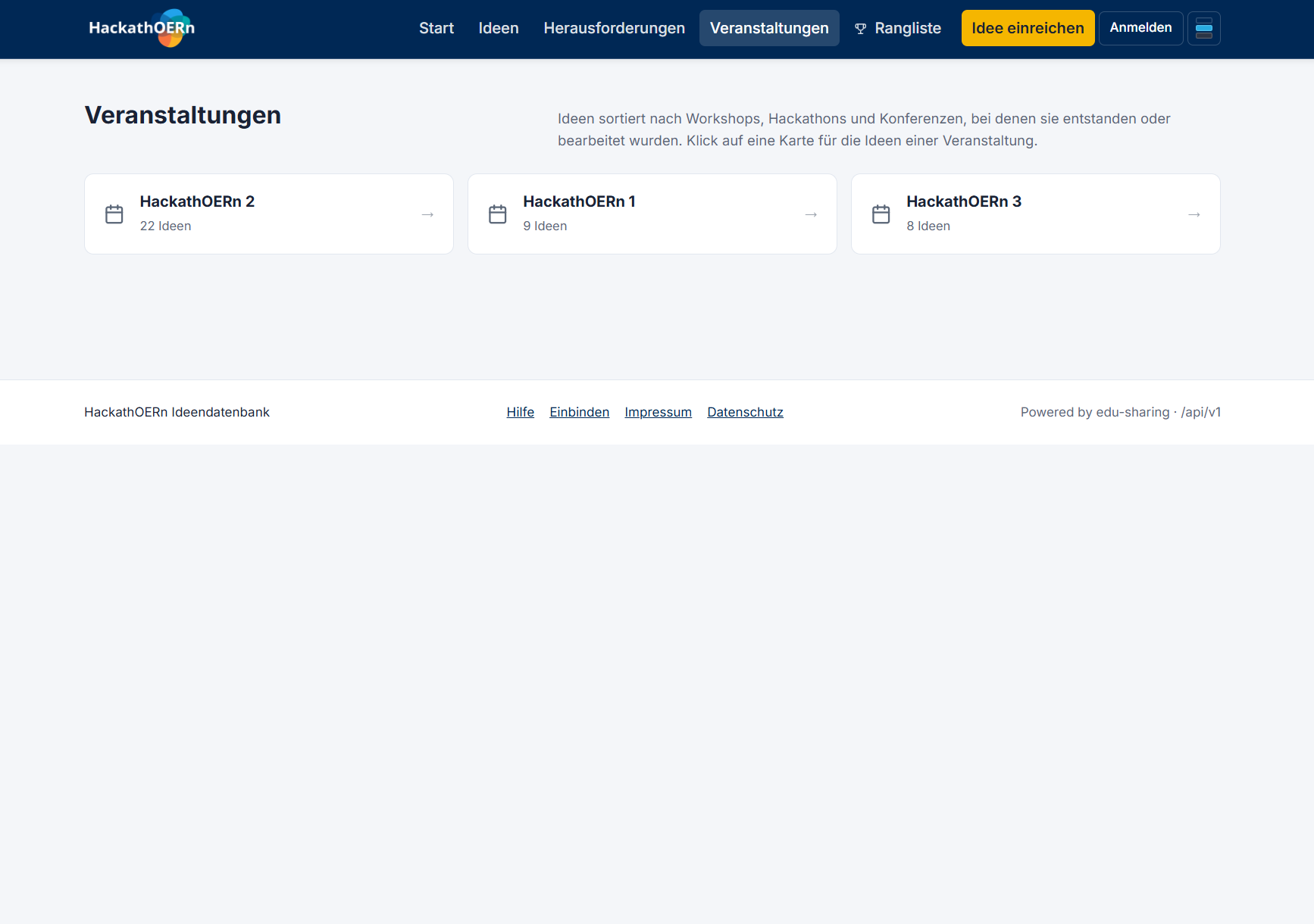
Hub für die kuratierten HackathOERn-Editionen + andere Events. Pro Veranstaltung:
-
Beschreibung
-
Liste der zugeordneten Ideen
-
Share + QR-Code (rechts oben, ideal für Plakate)
Rangliste
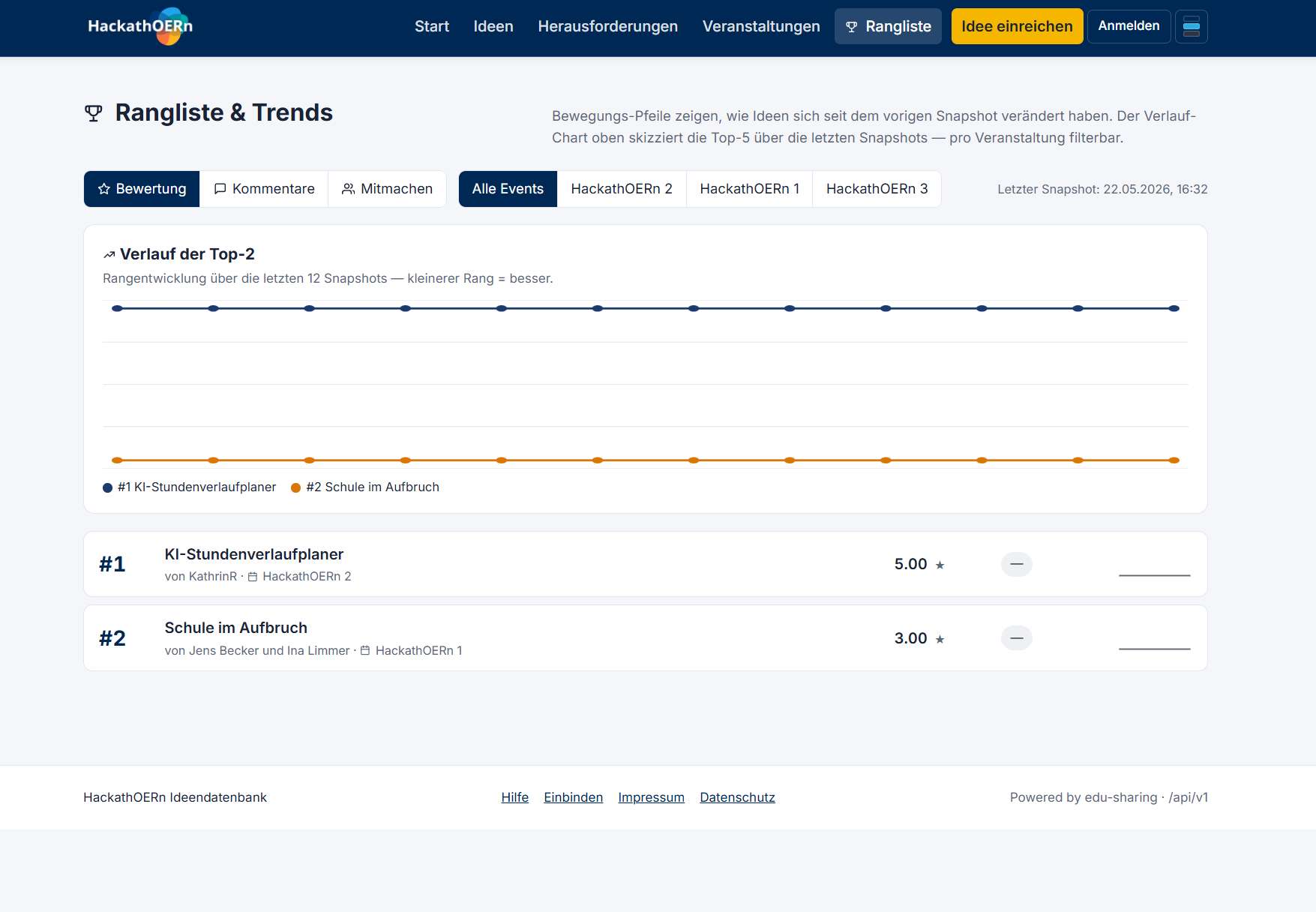
Drei Ranglisten in einer:
-
Top nach Bewertung — Sterne-Schnitt
-
Top nach Kommentaren — meist diskutiert
-
Top nach Mitmachen — meiste Interessenten
Mit Bewegungs-Pfeilen ▲▼ pro Idee, Sparkline der letzten 12 Snapshots und einem „Top-Steiger der letzten 7 Tage"-Block ganz unten.
Filterbar nach Veranstaltung — „alle Events" zeigt das Gesamt-Ranking.
Suche per URL (für Direkt-Links)
Alle Filter sind URL-Parametern zugänglich. Beispiele:
?view=browser&phase=anregung
?view=browser&event=hackathoern-3
?view=detail&id=<idea-uuid>
?view=user&u=<username>
?view=ranking
Praktisch für Vorlesungen, Slides oder QR-Codes.
→ Weiter mit Kapitel 3: Idee einreichen