
Sammlungen & Seiten
Auf dieser Seite erfährst du, welche Funktionen dir im Menü “Sammlungen & Seiten” zur Verfügung stehen und wie du diese nutzen kannst.
Die fachliche Anleitung zum Aufbau der Sammlung, also Erstellung deines Themenbaums, findest du
unter
Arbeiten in einer Fachredaktion/Systematisierung deines Themas.

Hier lernst du

Sammelt und systematisiert eure Materialien. Die Sammlung stellt euer Fachportal dar. Jede Sammlung ist eine Themenseiten.
Sammlungsansichten
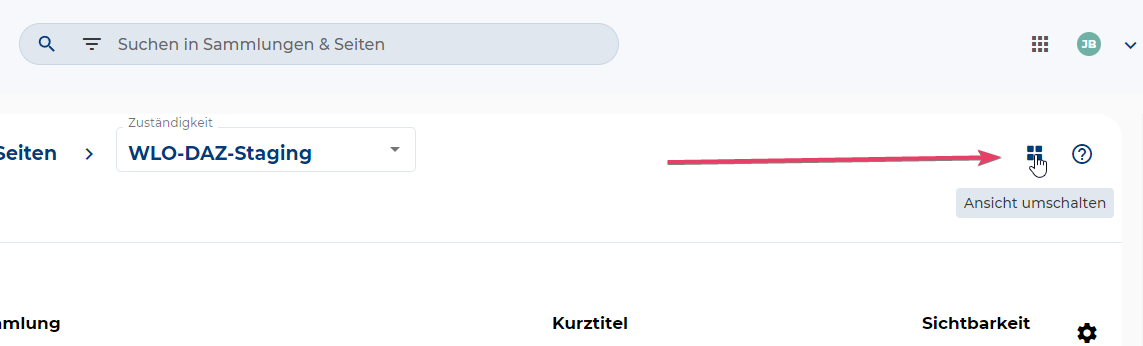
Ansicht umschalten
Den Button zum Wechseln zwischen den unterschiedlichen Ansichten findest du rechts oben.
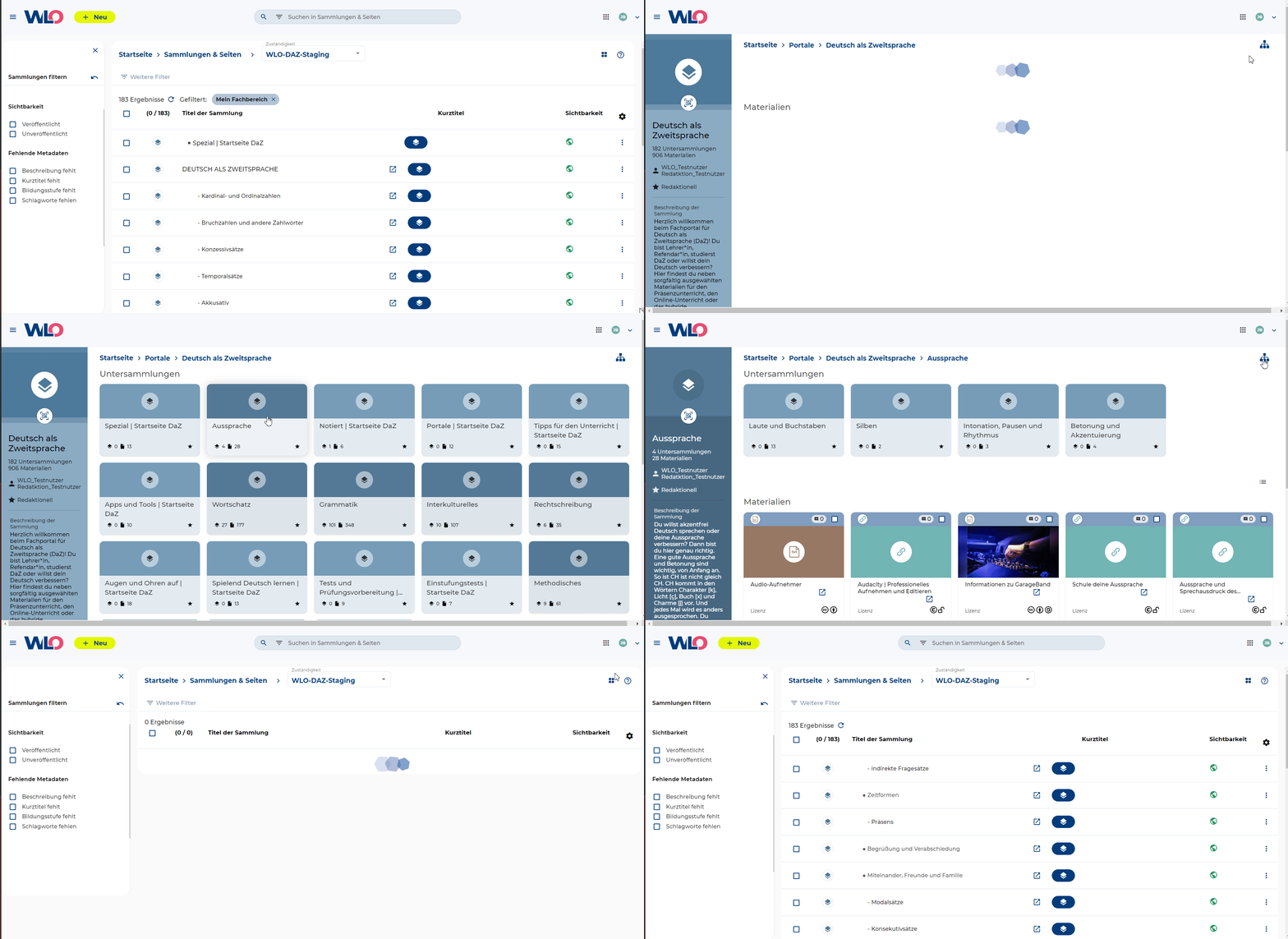
In allen Ansichten stehen dir die selben Funktionen zur Verfügung. Nur der Weg um diese aufzurufen ist unterschiedlich.
Listenansicht
Standardmäßig bekommst du die Sammlungen als Listenansicht angezeigt. Die Untersammlungen sind entsprechend ihrer Ebene eingerückt dargestellt.
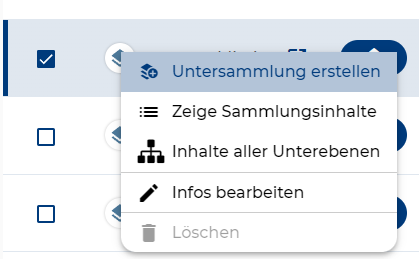
Mit Rechtsklick auf die einzelne (Unter-)Sammlung kannst das Menü öffnen. Hier findest du die Funktionen:
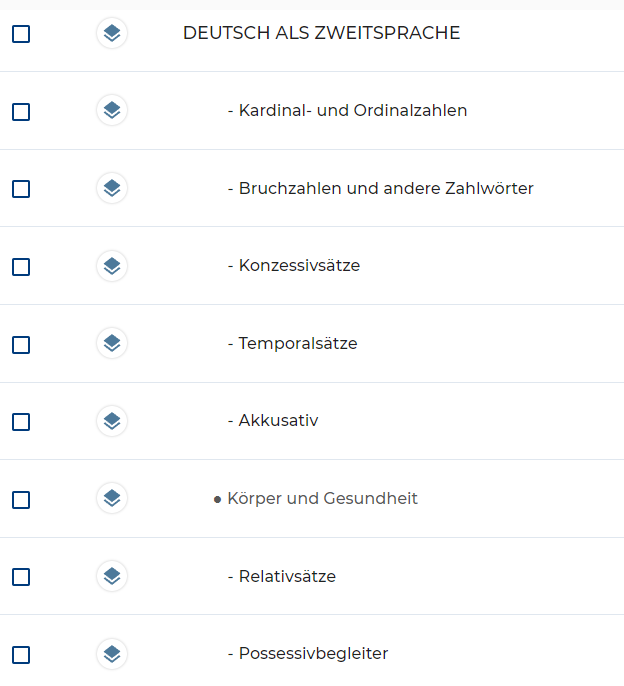
Darstellung Listenansicht
Kachelansicht
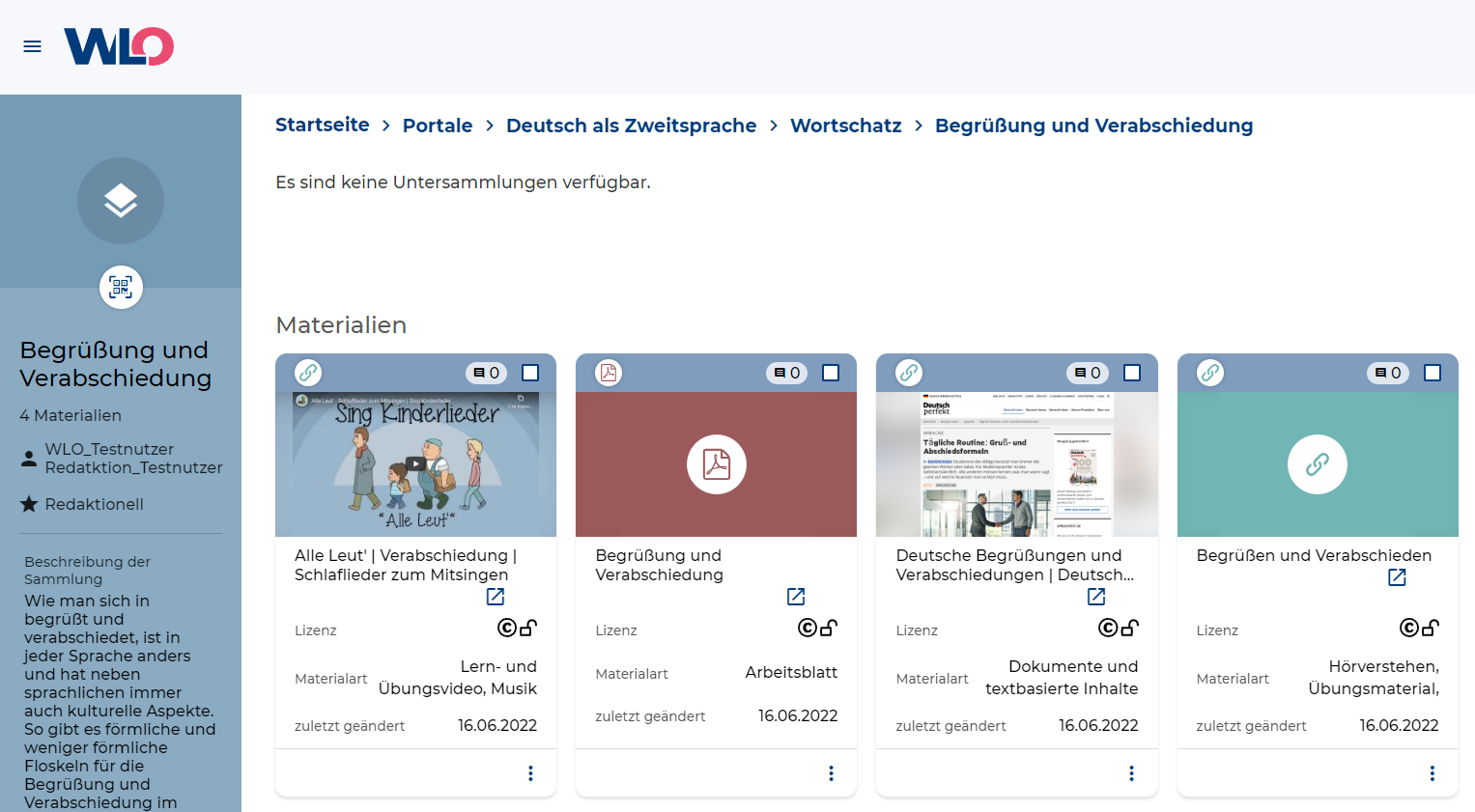
Wie lege ich eine neue Sammlung an
Einer der ersten Schritte beim Start als neue Redaktionsgruppe ist die Systematisierung des Themas und Erarbeitung eines Themenbaums. Der Themenbaum bietet die Grundlage für die Sammlung und spiegelt diese wieder. Anhand des Themenbaums bekommt ihr eure Sammlung von uns erstellt.
Selber muss keine neue Sammlung angelegt werden!
Wie erstelle ich eine weitere Untersammlung
Im Laufe der Zeit kann es sich ergeben, dass weitere Untersammlungen benötigt werden. Ein Unterthema noch weiter untergliedert werden muss. Dabei ist zu beachten, dass jede Änderung in der Sammlungsstruktur einen Eingriff in den Themenbaum darstellt, der zu Beginn fachlich abgenommen worden ist.

Erstellt daher bitte keine weiteren Untersammlung ohne vorherige Rücksprache mit der Fachredaktionsleitung.
Wenn der Änderungswunsch abgenommen wurde, könnt ihr wie folgt vorgehen, um eine weitere Untersammlung anzulegen:
Öffne das Menü “Sammlungen & Seiten”. Dieses findest du auf der Startseite oder im Seitenmenü.Behalte die Listenansicht bei
Wähle im Zuständigkeitsfilter deine Redaktionsgruppe aus.
Öffne das Untermenü in dem du einen Rechtsklick auf die Sammlung machst, in der du eine weitere Sammlung hinzufügen möchtest.
Klicke auf “Untersammlung erstellen”.
1.
Menü auf der Startseite
2.

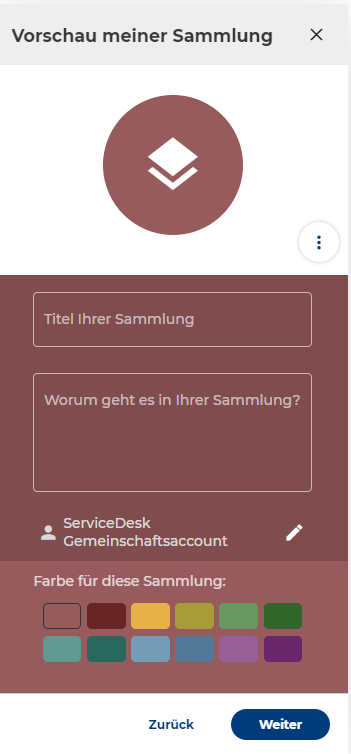
4.1 Titel, Bild, Beschreibung und Farbe
Titel
Benennung deiner Sammlung. Dies wird auch der Name der Themenseite.Beschreibung / Worum geht es in Ihrer Sammlung?
Gib hier die Beschreibung deiner Sammlung ein.Farbe für diese Sammlung
Hat nach Außen keine Wirkung. Du kannst hier die Farbe der Sammlungskacheln in der Redaktionsumgebung wählen.
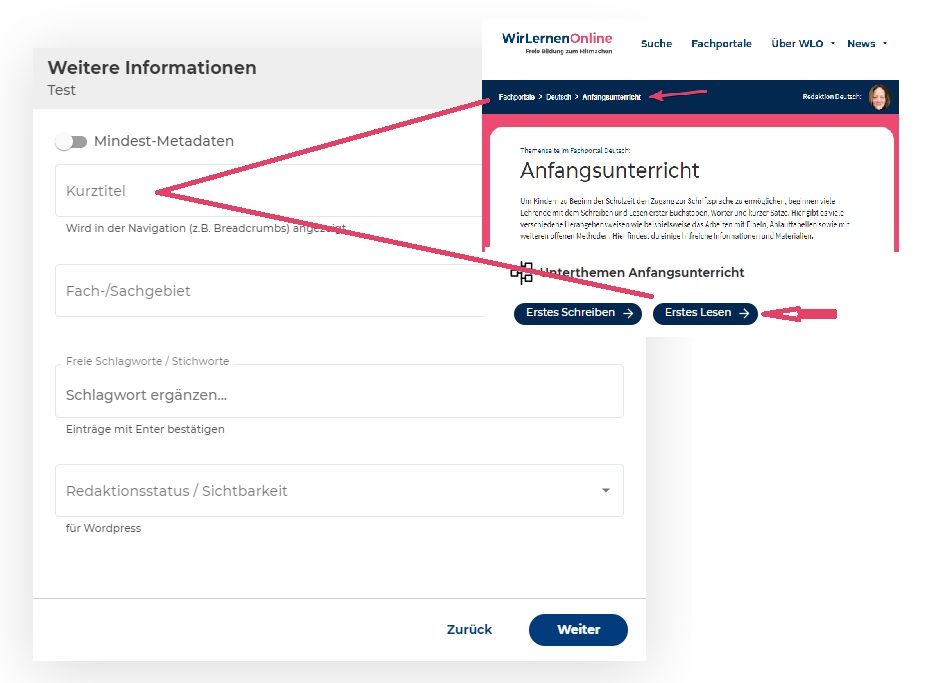
4.2 Weitere Informationen / Mindest-Metadaten
Mindest-Metadaten
du kannst dir auch “alle Metadaten” anzeigen lassen und zusätzlich zu den Mindest-Metadaten noch Zielgruppe und Bildungsstufe auswählen. So kann deine Sammlung (Themenseite) noch besser von den richtigen Personen gefunden werden.Kurztitel
Der Kurztitel wird auf WLO in den Breadcrumps und den Button für die Unterseiten der Themenseiten angezeigt.
Hinweise zu BezeichnungFach-/Sachgebiet
wähle dein FachgebietFreie Schlagworte
Beginne zu tippen und du bekommst eine Auswahl an Schlagworten angezeigt. Mit Hilfe dieser, kannst du deine Sammlung besser auffindbar machen.Redaktionsstatus / Sichtbarkeit (für Wordpress)
steht der Redaktionsstatus auf “Aktiviert / Sichtbar” wird beim Erstellen der Sammlung automatisch eine Themenseite für die Sammlung erstellt. Soll aus der Sammlung keine Themenseite entstehen, wähle hier “Deaktiviert / Ausgeblendet” aus. Das kann beim Gestalten der Fachportalstartseite relevant sein.
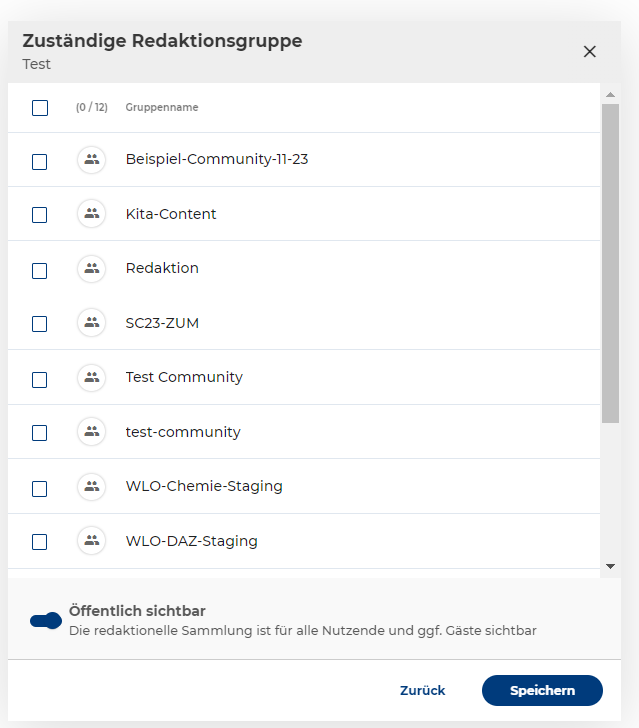
4.3 Zuständige Redaktionsgruppe
Welche Nutzergruppen dürfen die Sammlung bearbeiten?
Wähle hier mindestens deine Redaktionsgruppe aus und WLO-Fachredaktionsleitung.
Öffentlich sichtbar
diese Einstellung bitte immer auf aktiv stehen lassen.
Wie kann ich die Infos der Sammlung bearbeiten
Variante 1
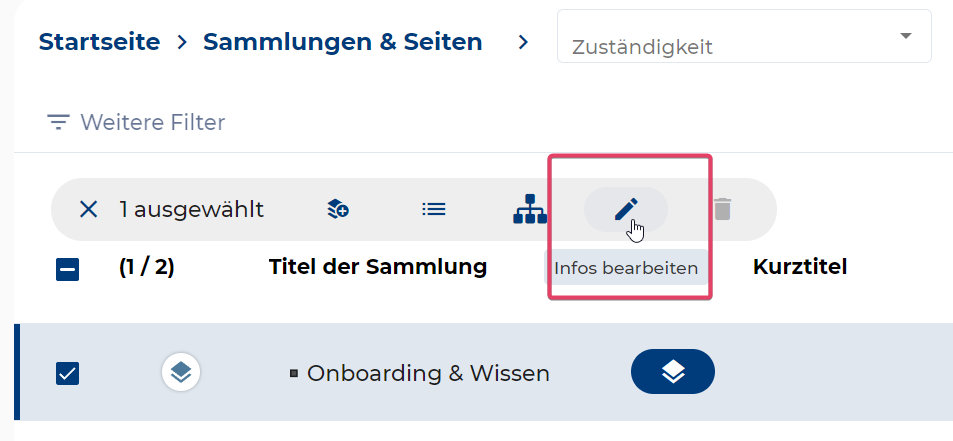
Variante 2
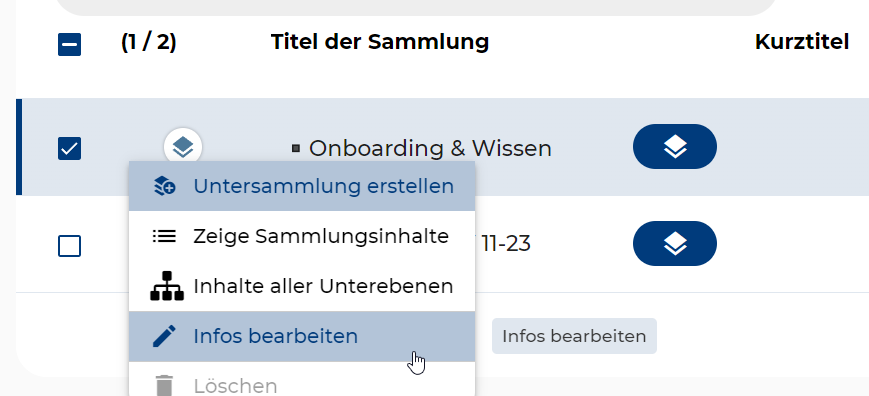
Variante 3
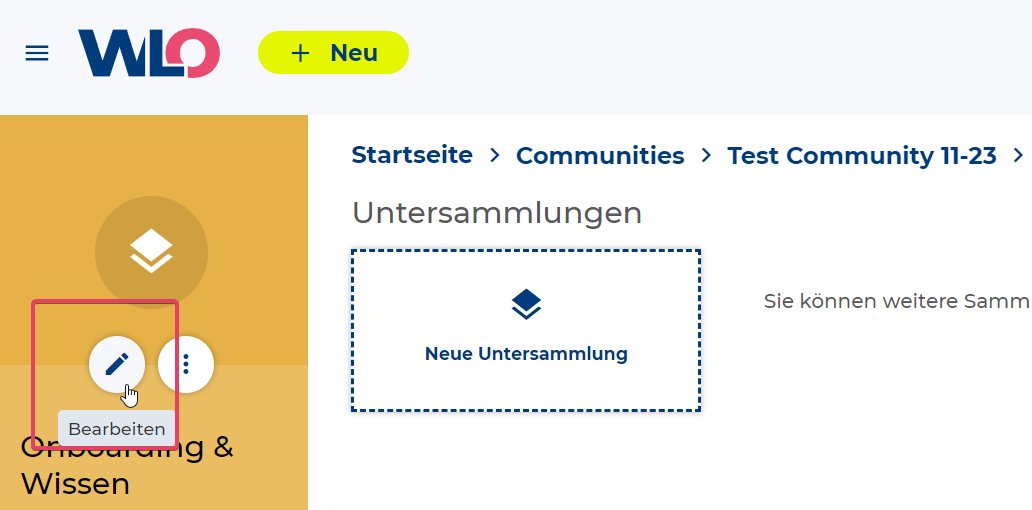
Wähle aus einer der drei Varianten aus, um den Dialog “Infos bearbeiten” aufzurufen. Was du bei dabei beachten muss, findest du hier.
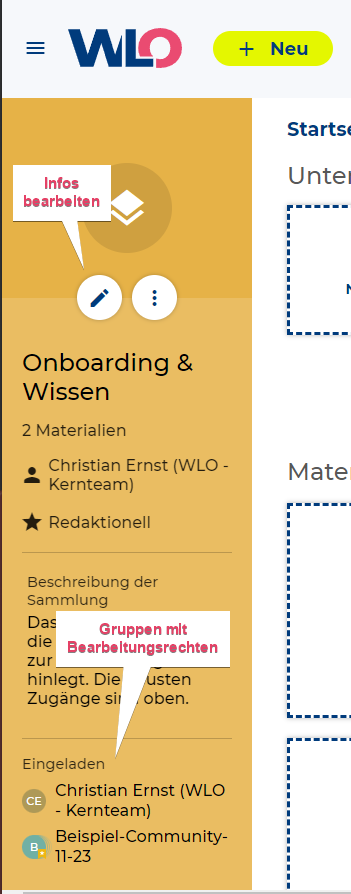
Wer darf die Sammlung bearbeiten
Während des Erstellprozesses einer Sammlung kann der/die Ersteller*in die Zuständige Redaktionsgruppe auswählen. Alle Mitglieder dieser Gruppe(n) haben Bearbeitungsrechte und auch immer der/die Ersteller*in der Sammlung.
Wer alles die Bearbeitungsrechte an einer Sammlung hat, kannst du im Seitenmenü sehen, wenn du eine Sammlung in edu-sharing öffnest.
Wie kann ich mir alle Sammlungsinhalte anzeigen lassen
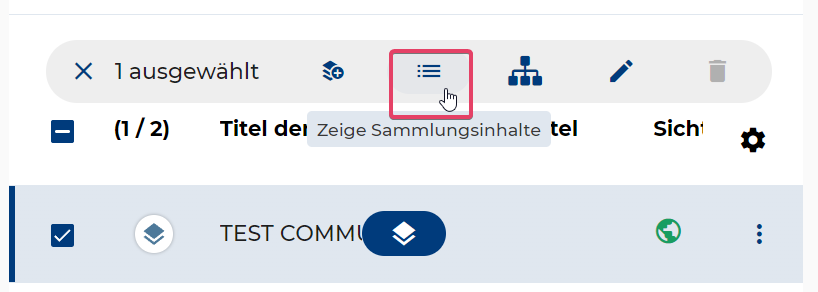
Öffne das Menü “Sammlungen & Seiten” und bleibe in der Listenansicht.
Aktiviere die entsprechende Sammlung. Es öffnet sich ein Menüleiste in der du “Zeige Sammlungsinhalte” auswählen kannst.
In einer Ansicht, wie du sie vom Menü “Inhalte-Buffets” kennst, werden nun alle Inhalte, die in dieser Sammlung einsortiert sind, angezeigt.
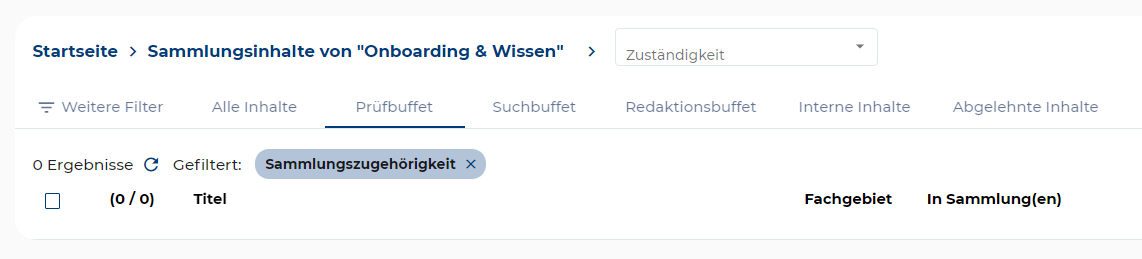
Ansicht aller Sammlungsinhalte
Wie kann ich mir alle Inhalte aller Unterebenen anzeigen lassen
Öffne das Menü “Sammlungen & Seiten” und bleibe in der Listenansicht.
Durch Rechtsklick auf eine (Unter-)Sammlung öffnet sich ein Untermenü. Wähle nun “Inhalte”.
Es öffnet sich eine Ansicht, wie du sie vom Menü “Inhalte-Buffets” kennst und bekommst alle Inhalte aller Unterebenen angezeigt.
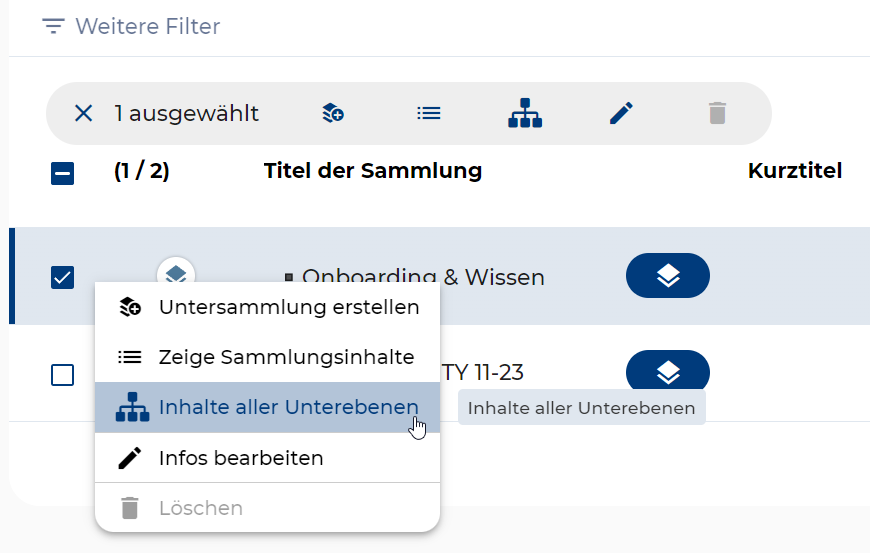
Untermenü an Sammlung

Ansicht alle Sammlungsinhalte aller Untersammlungen
Wie kann ich eine Sammlung löschen
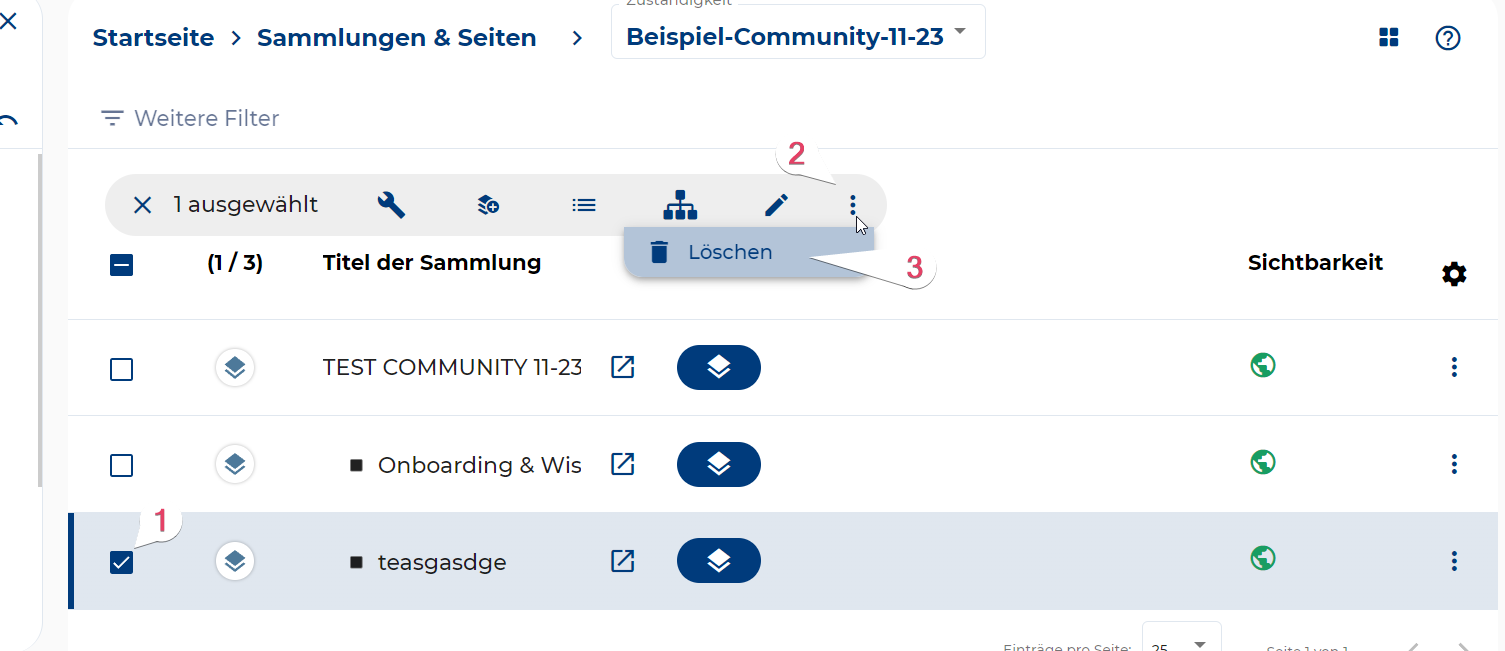
Wähle die zu löschende Sammlung aus
Öffne im Kontextmenü das Untermenü über die drei Punkte
Klicke löschen
Stelle sicher, dass sich keine Untersammlungen, die du noch verwenden möchtest, in der Sammlung befinden. Untersammlungen und Themenseiten werden ebenfalls gelöscht.
Elemente in der Sammlung werden nicht gelöscht, da es sich nur um Referenzen auf ein Element handelt.
Wenn du eine Sammlung nicht löschen darfst, wende dich bitte an die Fachportalleitung oder den Support.
Sammlung in edu-sharing öffnen
Viele Funktionen z.B. einen Inhalt einer Sammlung hinzufügen, können hier durchgeführt werden, sollen es aber nicht.
Bitte nutzt unbedingt dafür die Funktionen in der Redaktionsumgebung z.B. unter Inhalte-Buffets im Seitenpanel unter Sammlungen.
Wenn ihr Funktionalitäten vermisst und ihr bestimmte Aktionen nicht in der Redaktionsumgebung durchführen könnt, ist es für uns sehr wichtig dies zu erfahren, um die Software dahingehend verbessern zu können.
Reicht euren Änderungswunsch bitte als Ticket ein und beschreibt so genau wie möglich das Szenario und was ihr machen möchtet. Je genauer ihr uns die Problemstellung beschreibt, desto besser kann unser Team aus erfahrenen UX-ler*innen und IT-ler*innen die optimale Lösung erarbeiten.